
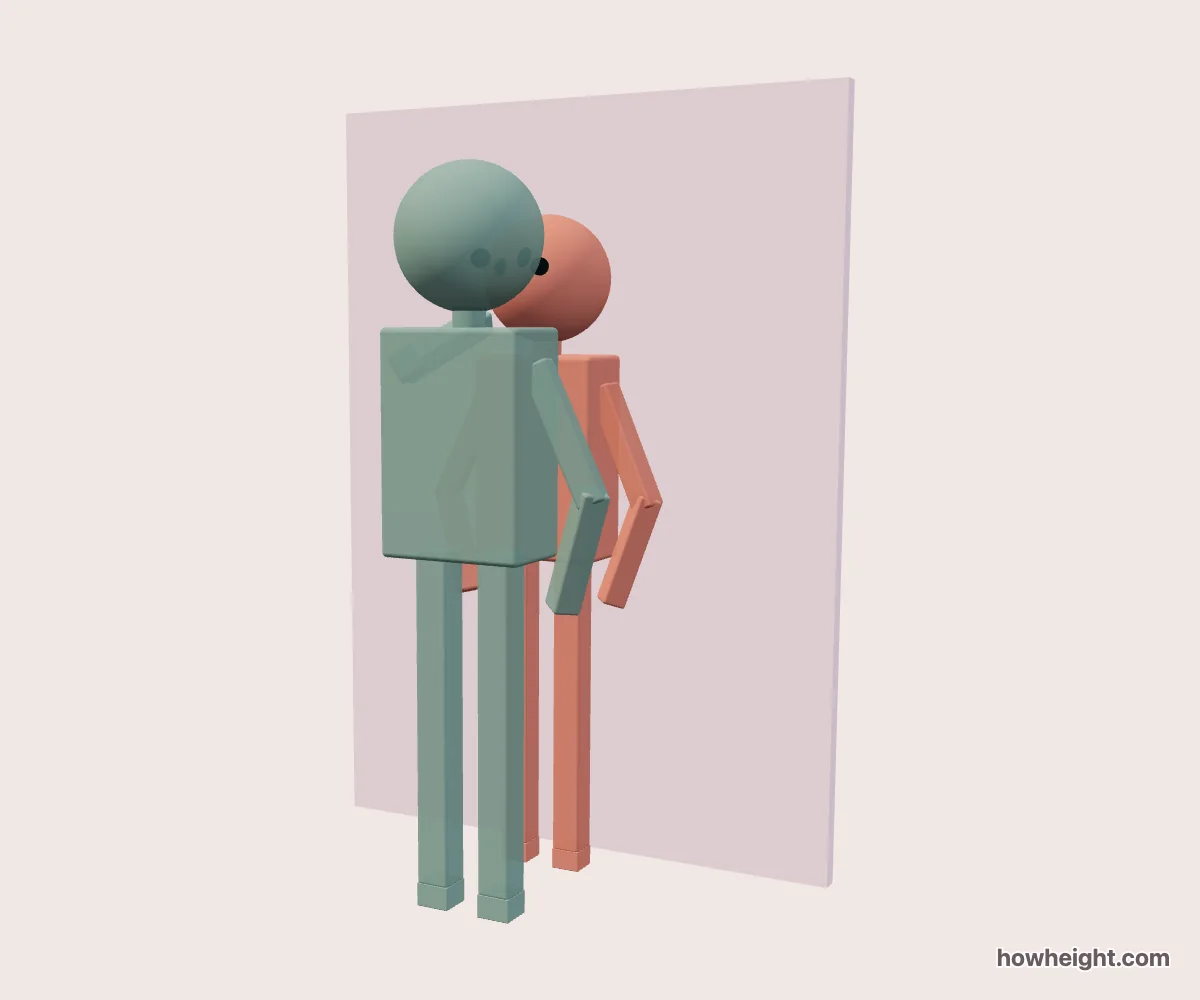
壁咚模擬器怎麼用:先選分工,再觀察空間
壁咚構圖的關鍵是一面牆、站在牆前的人,以及另一人伸向牆面的手臂。手落在頭旁的哪一側、前臂是否擋住臉、兩人之間還剩多少可見空間,都會影響動作能否一眼看懂。壁咚模擬器讓你把兩人的身高放進同一個 3D 場景,分別查看單手和雙手安排,而不必把兩個不同角度的參考人物硬拼在一起。
先打開人物卡片,輸入兩人的名字或角色代號、身高,並用顏色區分身分。身高可以用公分,也可以用英呎和英吋輸入。此時先保留預設的扶牆姿勢與間距,從正面確認人物沒有填反。如果你在給已有角色找姿勢參考,應保留角色原本的身高設定,透過分工、手勢和觀察方向尋找合適構圖,而不是先把兩人改成相近的身高。
按這個順序設定,比較起來更清楚
確定誰扶牆、誰站在牆前
「主動的一方」指伸手扶牆的人物。可以直接選擇人物,也可以用「交換角色」快速切換,兩人的名字、身高和顏色會保留。交換分工後,先回全景認清人物與牆的關係,再看手臂。高個子和矮個子都可以成為扶牆的一方,這個選項沒有為不同身高規定固定角色。
選擇單手或雙手扶牆
先用左手或右手建立一個容易觀察的姿勢,再試雙手。單手通常能在身體一側留出較多畫面空間,雙手則會增加肩膀與前臂形成的線條。比較時保持人物、間距和視角一致,留意靠牆人物的臉是否被手臂擋住。這比一開始就同時改變多個設定,更容易找出你喜歡的手勢安排。
先調間距,再調手的高度
「間距」可在 25–55 cm 之間調整,先從側面查看它怎樣改變兩人之間的空間與前臂走向,再移動「手的高度」。手高範圍為 0–100%。比較時可記錄同一間距下兩個手高值,觀察手掌是否與對方頭部輪廓相切,以及手肘在臉側露出了多少。
檢查壁咚姿勢,從牆上的手往回看
先確認扶牆的手落在畫面哪裡,再順著前臂找到手肘和肩膀。正面裡看似清楚的一條手臂,轉到側面可能與頭部疊在一起;反過來,正面看不到的手肘,換個角度就能辨認。
然後觀察靠牆人物與牆面的關係。牆可以給畫面提供明確的垂直參照,但也容易讓身體輪廓和背景融在一起。若角色的一側輪廓看不清,可以先轉到斜前方,確認兩人前後層次,再決定是否改扶牆側。不要只憑人物在螢幕上的寬窄推斷兩人的真實距離,透視和手臂遮擋都會影響這個判斷。
正面、側面和人物視角,應該先看哪一個
正面適合檢查雙人身高差、頭部位置與肩膀的高低;側面適合檢查身體到牆的縱深,以及扶牆手臂如何伸出。需要畫有空間感的壁咚姿勢時,可以在全景中拖動旋轉,尋找既能看到臉部區域、又能交代扶牆動作的斜角。先確定畫面要交代哪件事,再選擇角度,比不斷縮放尋找「最好看的一張」更省時間。
人物 A、B 的視角從各自模型眼位看向對方,可為主觀鏡頭提供觀察方向。
用三個例子練習壁咚構圖
180 公分與 165 公分:看清扶牆手與臉的關係
先讓 180 公分的人物扶牆,選單手,保持預設間距,從正面看手是否壓在另一人物的臉部輪廓旁邊。再切側面,並逐步調整手的高度,儲存能看清肩膀到手這段走向的畫面。最後回正面確認臉部區域。如果正面與側面看起來差別很大,先保留設定比較兩張圖,不必立刻改動人物身高。
160 公分與 178 公分:讓較矮人物扶牆
保持兩人的身高,選擇較矮人物成為主動的一方,先用單手觀察,再嘗試雙手。重點看手臂與較高人物肩膀的相對位置,以及模型為了形成扶牆姿勢呈現出的站位變化。
170 公分與 172 公分:用留白區分兩種手勢
兩人身高接近時,可以把目標從頭頂落差轉向構圖留白。用同一視角分別儲存單手與雙手版本,比較頭部兩側、兩人之間和牆邊留下的空間。若準備畫對白分鏡,先在草稿上標出對話框的位置,再選擇不會把動作線條擠在一起的版本。
畫壁咚參考時,先處理立體形體再補手部細節
打草稿先標出牆的方向、兩個人的頭部中心和肩線,再畫肩膀到扶牆手的大致連線。確認手臂的折向後,才補軀幹、衣服和手掌。這樣做能避免先畫完臉,才發現手臂必須穿過頭部才能到達想要的位置。遇到前臂被軀幹擋住的角度,可以先轉到側面看清結構,再回到你原本想畫的方向繼續打草稿。
如果角色設計有寬袖、長髮或外套,模型中的空隙可能在成稿裡被這些細節填滿。可以先用人物顏色區分兩側輪廓,並在草圖裡給衣物預留空間。手指、衣料與牆面接觸的細節,需要按畫風和參考資料重新處理。
把不同方案儲存下來,比較時才不會憑印象
比較左手、右手和雙手時,保持同一組身高、間距與全景角度,分別下載圖片。檔名可以寫上身高組合、扶牆側和手部高度,這樣回看時能知道每張圖差在哪裡。若改完手勢又拖動了相機,最好重新對齊角度再比較,免得把透視造成的臉部大小變化誤認為手勢帶來的變化。
匯出前檢查手、頭部和腳有沒有被裁掉,再選擇與預覽一致、正方形或直式。
把扶牆方向接到前後分鏡中
把壁咚畫面接到前後分鏡時,可以在草稿旁記下主動方、扶牆側和牆的位置。若前一格用左手扶牆,後一格換了相機方向,手可能出現在畫面的另一邊,但仍應屬於同一個人物和同一側身體。雙手版本更要逐條追蹤肩膀到牆上手掌的路線,不要把另一角度中露出的前臂誤當作新動作。輔助側視圖可以說明空間,主圖則保留你選定的鏡頭。