
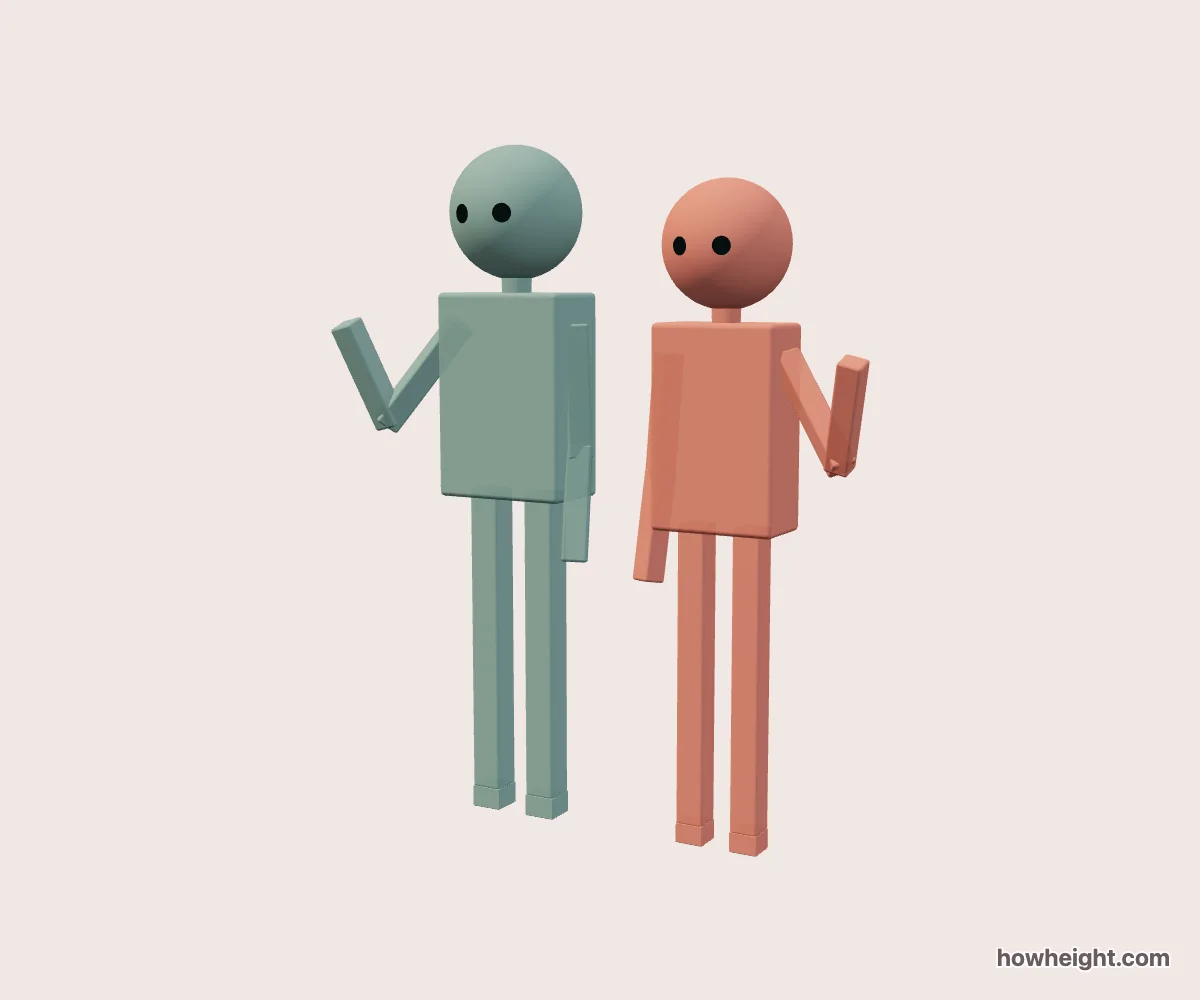
두 사람 사진 포즈는 머리와 손의 바깥선을 함께 봅니다
두 인물을 한 이미지에 담을 때는 정수리 높이뿐 아니라 손과 어깨가 만드는 바깥선이 중요합니다. 손을 올리면 장면의 폭과 높이가 넓어지고, 어깨에 팔을 두르면 두 몸이 이어지는 선이 생깁니다.
이름과 키, 색을 입력한 다음 ‘함께 손 흔들기’와 ‘어깨에 팔 두르기’ 중에서 골라 보세요. 두 자세는 화면에서 필요한 공간이 다릅니다. 첫 번째는 바깥쪽 손과 팔꿈치가 경계를 넓히고, 두 번째는 어깨와 팔이 만나는 부분이 중요해집니다.
오히려 자신이 비교하려는 키를 그대로 둔 채 어느 각도에서 두 인물이 구별되는지 살펴보세요. 정면에서 한 머리가 다른 몸에 가려졌다면 비스듬한 외부 각도를 시도할 수 있습니다.
그림 참고라면 완성된 표정보다 두 머리와 어깨, 손이 차지하는 자리를 먼저 정해 보세요. 작은 이미지에서도 각 인물이 따로 읽히는지가 기준이 될 수 있습니다.
함께 손 흔들기에서는 바깥쪽 손을 확인하세요
‘함께 손 흔들기’에서는 두 인물의 바깥쪽 손이 올라갑니다. 손과 팔꿈치를 먼저 확인하고 그 위와 옆의 여백을 보세요. 얼굴 중심으로 확대하면 한쪽 손이 화면 밖으로 밀리기 쉽습니다.
키 차이가 크면 두 손이 장면의 위쪽에 서로 다른 높이로 놓일 수 있습니다. 이 비대칭이 두 인물을 구별하는 데 도움이 되는지, 아니면 한 손을 머리에 겹쳐 보이게 만드는지 확인하세요.
어깨에 두른 팔의 주인을 분명하게 남기세요
‘어깨에 팔 두르기’에서는 위쪽 몸통을 지나는 팔이 두 인물을 이어 줍니다. 자동 배치에서 손이 어깨나 등 쪽을 향할 수 있으므로 언제나 어깨 맨 위의 같은 한 점에 놓인다고 생각하면 안 됩니다. 외부 측면에서 팔이 몸 앞을 지나는지 뒤로 이어지는지 보세요.
이 자세에서는 접촉을 맞추는 과정에서 보이는 간격이나 몸의 높이가 조정될 수 있습니다.
두 색이 다르면 어깨에 놓인 팔이 누구의 것인지 확인하기 쉽습니다. 손에서 시작해 가능한 만큼 팔을 따라가고 반대쪽 어깨와 연결되는 부분을 보세요. 아주 가까운 화면에서는 한 인물에게 팔이 하나 더 생긴 것처럼 읽힐 수 있습니다.
키와 간격, 좌우를 각각 비교합니다
두 인물을 모두 170cm로 둔 장면과 180cm, 160cm로 둔 장면을 비교해 볼 수 있습니다. 자세와 카메라를 유지한 상태에서 큰 인물의 어깨와 작은 인물의 머리 높이를 보세요.
간격은 0부터 25cm까지 조절할 수 있습니다. 손을 흔드는 자세에서는 두 몸 사이의 빈 공간과 바깥 손의 폭을 보세요. 어깨에 팔을 두르는 자세에서는 접촉과 자동 조정이 어떻게 나타나는지 살펴보세요.
왼쪽과 오른쪽 인물을 바꾸면 머리와 어깨 선이 흐르는 방향도 달라집니다. 별도의 디자인 작업에서 글자나 장식을 넣을 예정이라면 어느 쪽에 공간을 남겨야 하는지 생각해 볼 수 있습니다.
전체 사진과 인물 시점을 구별하세요
두 인물을 함께 보여 주는 이미지에는 외부 카메라를 사용하세요. 상대가 눈앞에서 어느 높이에 보이는지 살펴본 뒤 두 인물을 한 장에 담으려면 전체 보기로 돌아오세요.
한쪽 얼굴이 가려진 경우에는 간격을 늘리기 전에 카메라를 조금 돌려 보세요. 같은 접촉을 유지하면서 머리를 드러낼 수 있는 방향이 있을 수 있습니다.
밑그림에서는 두 머리와 어깨 선을 놓은 뒤 바깥 손 또는 어깨에 두른 팔을 추가해 보세요. 화면을 작게 보았을 때도 두 인물과 선택한 동작이 읽히는지 확인하면 좋습니다. 머리카락과 넓은 소매가 더해지면 모델에서 잘 보였던 손이나 어깨가 숨을 수 있습니다.
머리와 손 주변에 여백을 남기세요
저장한 이미지를 보고 머리 위와 손 옆의 여백을 확인하세요. 같은 인물 설정으로 여러 형식을 저장한 뒤 목적에 맞는 쪽을 고를 수 있습니다.
머리만 보여 주는 버전과 손까지 포함한 버전은 강조점이 다릅니다. 특히 손을 흔드는 장면에서 손을 모두 자르면 동작의 핵심이 사라질 수 있습니다.