
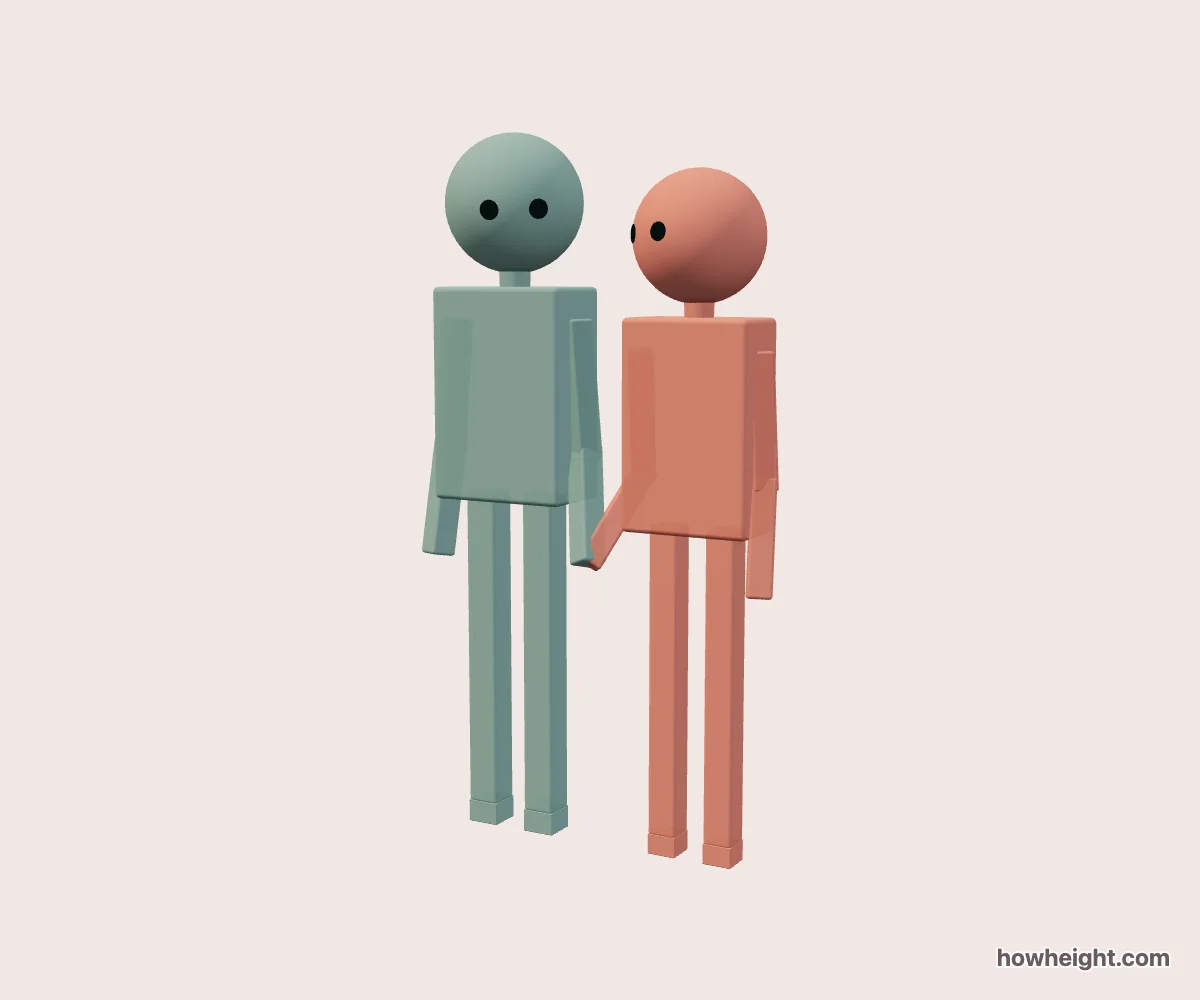
손을 잡은 장면은 두 팔의 연결로 읽습니다
두 사람이 손을 잡으면 작은 접촉점 하나가 두 몸을 이어 줍니다. 키가 다를 때 중요한 것은 정수리 차이뿐 아니라 그 접촉점이 각 어깨에서 어느 방향에 놓이는가입니다. 처음에는 전체 장면에서 양쪽 어깨와 팔꿈치, 맞닿은 손을 차례로 보세요.
이름과 키를 입력하고 색을 구별해 두면 맞잡은 손 주변에서 어느 팔이 누구의 것인지 읽기 좋습니다. 두 인물의 쪽을 바꾸면 같은 키 조합에서도 팔의 겹침과 머리의 배치가 다르게 보일 수 있습니다.
간격에 따라 달라지는 팔의 방향
두 인물 사이 간격은 0부터 25cm까지 조절할 수 있습니다. 간격이 달라지면 몸 사이에 남는 공간과 손으로 향하는 팔의 방향을 함께 살펴볼 수 있습니다. 처음에는 작은 값과 큰 값을 같은 카메라에서 비교하세요. 두 키와 자세도 유지하면 간격이 만든 차이가 명확해집니다.
키 조합에 따라 몸이 접촉 관계에 맞게 자동으로 조정될 수 있습니다. 예상했던 손 높이와 다르게 보이면 접촉점만 보지 말고 몸통과 무릎까지 확인하세요. 어떤 부분이 내려가거나 기울었는지 보면 눈앞의 결과를 이해하기 쉽습니다.
손이 몸 뒤에 가려졌다면 먼저 카메라를 바꿔 같은 자세를 확인해 보세요. 다른 깊이에 있는 팔과 몸이 같은 선으로 겹쳤을 수 있습니다.
나란히 선 자세와 한 걸음 자세
‘나란히 서기’에서는 두 몸과 손의 연결을 비교적 단순한 전체 구도로 살펴볼 수 있습니다. 어깨에서 손까지의 선과 양쪽 몸 사이에 남는 틈을 먼저 보세요.
‘함께 한 걸음’은 한 걸음을 내딛는 모습의 정적인 자세입니다. 한 장의 그림을 위한 참고라면 발의 방향과 다리 사이의 공간을 살펴보세요. 허리 위만 남기면 서 있는 자세와 다른 점이 잘 드러나지 않을 수 있으므로, 걸음이 중요한 장면에서는 발까지 포함한 버전이 필요합니다.
두 자세를 비교할 때는 키와 좌우, 간격을 그대로 둔 채 자세만 바꿔 보세요. 먼저 아래쪽 윤곽이 어떻게 달라졌는지 확인하고 손의 위치로 돌아오면 전체 관계를 읽기 쉽습니다.
같은 키, 작은 차이, 큰 차이의 질문이 다릅니다
두 인물을 모두 170cm로 놓으면 큰 키 차이가 없는 상태에서 손의 접촉과 몸 사이의 틈을 살펴볼 수 있습니다. 이후 한쪽만 180cm로 바꾸어 어느 어깨에서 손까지의 선이 달라졌는지 확인해 보세요. 이때 카메라와 자세를 유지해야 원인을 분리하기 쉽습니다.
180cm와 160cm처럼 차이가 더 큰 두 값을 넣었을 때는 낮은 쪽의 어깨와 맞잡은 손이 어떤 높이 관계를 이루는지 보세요. 양쪽 팔을 모두 따라가고 무릎도 확인하면 접촉점이 생긴 이유를 알기 쉽습니다.
같은 두 키에서 왼쪽과 오른쪽을 바꾸면 그림의 흐름도 달라집니다. 큰 인물이 가까운 쪽에 보이는지, 작은 인물의 팔이 몸에 가려지는지 확인하세요.
어깨에서 손으로 이어지는 밑그림
밑그림에서는 두 머리와 어깨 선을 놓은 다음 맞잡을 손의 자리를 정하고, 각 어깨에서 그 자리까지 팔을 연결해 보세요. 손을 먼저 자세히 그린 뒤 몸에 맞추면 한쪽 팔을 억지로 늘리거나 다른 쪽을 너무 접게 될 수 있습니다. 모델로 큰 방향을 살펴본 뒤 손가락을 자신의 그림체에 맞게 추가하는 편이 좋습니다.
팔꿈치와 몸통 사이, 손과 두 몸 사이에 남는 작은 틈을 살펴보세요. 이 공간이 손잡기 동작을 작은 크기에서도 읽히게 하는 단서가 될 수 있습니다. 측면 참고는 앞뒤 관계를 보여 줍니다.
‘둥근형’과 ‘단순형’을 바꾸면 몸과 팔의 볼륨을 다른 윤곽으로 볼 수 있습니다. 어느 쪽을 참고하든 긴 소매나 넓은 겉옷을 더한 뒤에는 손의 연결을 다시 확인하세요. 모델에서 열려 있던 공간이 옷으로 닫힐 수 있습니다. 한 걸음 자세라면 발끝이 향하는 쪽과 다리의 겹침도 함께 보세요.
손과 발에 필요한 여백을 남기세요
내려받기 전에는 맞잡은 손이 이미지 안에 충분히 들어오는지 확인하세요. 손이 화면 아래나 옆으로 밀린 상태에서 얼굴만 보면 접촉점이 잘린 사실을 놓칠 수 있습니다. ‘함께 한 걸음’을 골랐다면 발도 확인해야 합니다.