Alle Interaktionen

Fotoposen-Simulator

Plane eine Fotopose mit zwei 3D-Figuren.

Szene wird geladen …

Szene wird geladen …

Fotopose: Pose erkunden

Plane eine Fotopose mit zwei 3D-Figuren. Vergleiche Winken und einen Arm um die Schulter bei verschiedenen Körpergrößen und speichere ein PNG.

Szene einrichten

Stelle die Körpergrößen ein, wähle die Figur links und passe den Abstand an. Probiere beide Posen aus, bevor du eine frontale oder schräge Bildkomposition wählst.

Darauf lohnt sich ein Blick

  • Prüfe, ob beide Gesichter aus dem gewählten Winkel sichtbar bleiben.
  • Vergleiche Schulter- und Handhöhen bei unterschiedlichen Körpergrößen.
  • Prüfe die Tiefe von der Seite und kehre dann zum Winkel zurück, den du speichern möchtest.

Ein Bildausschnitt für zwei verschiedene Körpergrößen

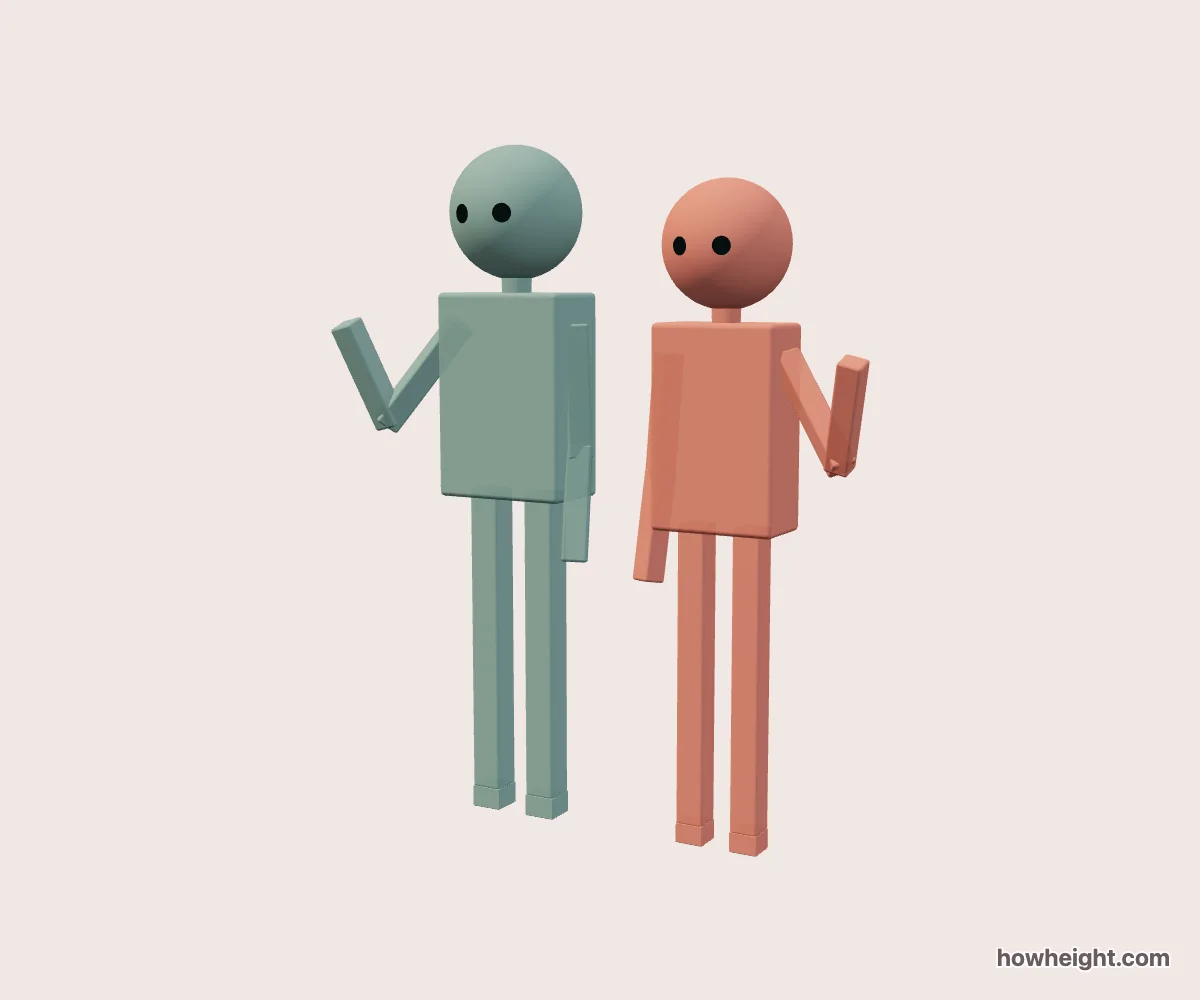
Fotoposen-Simulator: zwei unterschiedlich große 3D-Figuren beim gemeinsamen Winken

Wenn du dir ein Foto mit einer befreundeten Person oder deinem Gegenüber vorstellst: Passen beide Gesichter in deine geplante Komposition? Stelle eure Körpergrößen ein und probiere Winken und den Arm um die Schulter aus. Achte auf den Freiraum über dem kleineren Kopf und die Linie zwischen den Schultern. Schon ein kleiner Winkelwechsel verändert das Bild.

Die Gesamtansicht ist ein guter Ausgangspunkt, um beide Personen ins Bild zu setzen. Jede Figurenperspektive beantwortet eine andere Frage: Wo erscheint das Gegenüber aus dieser Augenhöhe? Wechsle zwischen den Perspektiven und kehre dann nach außen zurück, um deinen Bildausschnitt zu wählen.

Die Pose als Zeichenvorlage nutzen

Vergleiche für eine Illustration zu zweit zuerst eine frontale und eine Dreiviertelansicht, bevor du Details zeichnest. Markiere Scheitel und Schulterlinie, dann die erhobenen Hände. Exportiere die gewählte Ansicht als PNG für eine Posenstudie oder eine grobe Durchzeichnung.

Zwei Personen brauchen mehr als ausgerichtete Köpfe

Eine Fotopose zu zweit entsteht aus Köpfen, Schultern, Händen und dem freien Raum um beide Figuren. Der Größenunterschied ist nur ein Teil dieser Anordnung.

Gib Namen, Größen und Farben ein, wähle die linke Person und stelle den Abstand ein. Vergleiche Gemeinsam winken mit Arm um die Schulter.

Den winkenden Händen genügend Raum lassen

Bei Gemeinsam winken gehören die äußeren Hände zur Hauptsilhouette. Betrachte von vorn, wie weit sie über die Körper hinausragen und ob eine auf der Kontur eines Kopfes liegt.

Bei unterschiedlichen Körpergrößen müssen die Hände im Bild nicht auf derselben Höhe enden. Vergleiche den Platz über jeder Schulter, bevor du diese Asymmetrie korrigierst.

Ein Arm um die Schulter verändert den Kontakt

Arm um die Schulter bringt die Figuren durch eine Verbindung im Schulter- und Rückenbereich näher zusammen. Folge dem Arm von seinem Ursprung bis zur Hand, statt die Lage allein aus dem Namen der Schaltfläche abzuleiten.

Vergleiche den Raum zwischen den Oberkörpern mit dem eingestellten Abstand. Weil die Pose ihre Anordnung für den Kontakt anpassen kann, entspricht die am Ende sichtbare Lücke nicht zwingend dem Zahlenwert.

Seiten, Größen und Zwischenraum vergleichen

Der Abstand reicht von 0 bis 25 cm. Beim Winken ist der mittlere Freiraum zwischen den Figuren wichtig.

Versuche zweimal 170 cm und danach 180 cm und 160 cm. Behalte zunächst die Ansicht bei und betrachte die schräge Linie zwischen den Köpfen.

Eine Zeichenreferenz auswählen

Von vorn lassen sich Kopfhöhen und die Ausdehnung der winkenden Arme gut vergleichen. Eine schräge Ansicht zeigt mehr Tiefe, kann aber die nähere Figur vor die andere schieben.

Markiere für die Skizze zuerst die Kopfoberseiten und die Schulterlinien, danach Hände und Arme.

Fragen zu: Fotopose

Welche Fotoposen zu zweit stehen zur Auswahl?

Gemeinsam winken hebt die äußeren Hände. Arm um die Schulter zeigt eine nähere Pose mit Kontakt an Schulter und Rücken. Beide Varianten verwenden die eingegebenen Körpergrößen.

Kann ich das als Kompositionsvorlage zum Zeichnen nutzen?

Du kannst die 3D-Anordnung untersuchen und ein PNG als Referenz herunterladen.

Kann ich Zentimeter oder Fuß und Zoll verwenden?

Ja. Wähle in den Personeneinstellungen cm oder ft / in. Beim Wechsel der Anzeigeeinheit bleiben beide Körpergrößen gleich.

Kann ich ein Bild speichern oder die Szene teilen?

PNG herunterladen speichert das aktuelle Bild. Teilen kopiert einen Link zur Szene.

Kann ich diese Figuren in einer anderen Pose verwenden?

Ja. Wähle im selben Browser eine andere Interaktion. Namen, Körpergrößen und Farben werden in das nächste Tool übernommen.