
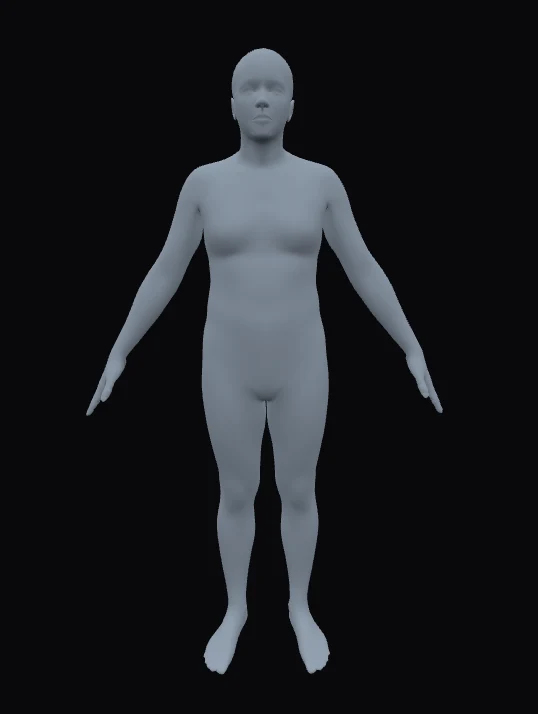
Größe
137-214 cm / 54-84 inÄndert: Ändert den Gesamtmaßstab des Modells.
Beachten: Bei gleichem Gewicht wirken kleinere Körper breiter und größere Körper schlanker.
Anpassen: Beginne hier. Alle anderen Maße werden an der Größe gemessen.
Sieh dir an, wie Größe, Gewicht, Brust, Taille, Hüfte und Schrittlänge die Körperproportionen und den visuellen Maßstab beeinflussen.
Größe, Gewicht und Körperproportion
Nutze den HowHeight Körper-Visualisierer, um zu sehen, wie Größe, Gewicht und Körpermaße an einer menschlichen Figur zusammenwirken. Erstelle ein Körpermodell aus Größe, Gewicht, Brust, Taille, Hüfte und Schrittlänge, drehe dann die 3D-Vorschau oder füge einen weiteren benutzerdefinierten Körper für einen direkten Vergleich hinzu.
Die Größe bestimmt die Körpergröße der Person. Das Gewicht verändert, wie voll oder schlank der Körper wirkt. Brust, Taille, Hüfte und Schrittlänge verfeinern die sichtbare Proportion.
Die Größe gibt dem Körper seine reale Dimension, sodass Gewicht und Maße an einer vollständigen Figur gezeigt werden.
Nutze Brust, Taille, Hüfte, Schrittlänge und Gewicht, um die Körperfigur zu formen und zu verstehen, wie jeder Wert das visuelle Ergebnis verändert.
Nutze Neuer Körper, um ein zweites benutzerdefiniertes Modell zu erstellen, und vergleiche dann zwei Sätze aus Größe, Gewicht und Körpermaßen in derselben Szene.
Anwendungsfälle
Diese Seite dient der Körpervisualisierung: Sie zeigt, wie Größe, Gewicht und Körpermaße zusammenspielen, um eine bestimmte menschliche Körperproportion zu erzeugen.
Sieh, wie dasselbe Gewicht bei unterschiedlichen Körpergrößen anders wirken kann und wie Körpergewicht den visuellen Effekt von vorne und von der Seite verändert.
Beginne mit einem Basiskörper und passe jeden Indikator an, bis die Körperfigur der Proportion entspricht, die du untersuchen möchtest.
Platziere Körper A und Körper B zusammen, wenn du zwei Messwertsätze auf dem Bildschirm vergleichen möchtest.
Die Größe bestimmt die Dimension der Person. Das Gewicht verändert, wie voll oder schlank die Figur von vorne und von der Seite wirkt.
Passe Brust, Taille, Hüfte und Schrittlänge an, um Oberkörper, Mitte, Unterkörper und Beinproportion zu formen.
Nutze Einen Wert bearbeiten für isolierte Änderungen, Auto-Balance für proportionale Änderungen und Neuer Körper, wenn du ein zweites Modell brauchst.
Körperform, Körpermodell und visueller Maßstab
Nutze den HowHeight Körper-Visualisierer, um zu verstehen, wie Größe, Gewicht und Körpermaße zu einer realistischen visuellen Körperfigur kombiniert werden.
Der Körper-Visualisierer von HowHeight beginnt mit sechs Eingaben: Größe, Gewicht, Brust, Taille, Hüfte und Schrittlänge. Die Vorschau nutzt diese Werte, um ein 3D-Körpermodell zu erstellen, sodass du Vorderansicht, Seitenprofil, Torsoform, Hüftbreite und Bein-Torso-Proportion an einem Ort prüfen kannst.
Lege zuerst Größe und Gewicht fest und passe dann die Maßbandwerte an. Drehe das Körpermodell, um Vorder-, Seiten- und Rückenansicht zu prüfen, oder füge Körper B hinzu, um den ursprünglichen Körper mit einer geänderten Version zu vergleichen.
Beginne mit einer menschlichen Basisfigur und gib die Werte ein, die du testen möchtest. Die Größe verändert, wie groß die Person ist; das Gewicht verändert, wie voll oder schlank der Körper wirkt; Brust und Taille formen den Torso; die Hüfte verändert den Unterkörper; und die Schrittlänge verändert das Verhältnis von Bein zu Torso.
Nutze Einen Wert bearbeiten, wenn du das Ergebnis einer einzelnen Änderung sehen möchtest, etwa eine breitere Taille oder eine längere Schrittlänge. Nutze Auto-Balance, wenn verknüpfte Maße gemeinsam bewegt werden sollen, bevor du das Körpermodell von Hand feinabstimmst.
Nutze Neuer Körper, um ein zweites Modell hinzuzufügen. Behalte Körper A als Original und ändere Körper B um einen einzelnen Wert oder um einen vollständigen zweiten Satz aus Größe, Gewicht, Brust, Taille, Hüfte und Schrittlänge.
Vergleiche dieselbe Größe mit unterschiedlichen Gewichten, dasselbe Gewicht bei unterschiedlichen Größen oder ähnliche BMI-Werte mit anderer Brust, Taille und Hüfte. Drehe beide Körperfiguren, um Vorderseite, Seitenprofil, Rückenansicht und Gesamtproportion zu prüfen.
Die Größe verändert, wie dasselbe Körpergewicht aussieht. Bei gleichem Gewicht kann eine kleinere Person breiter wirken, während eine größere Person schlanker oder gestreckter wirken kann.
Das Gewicht verändert, wie voll der Körper wirkt. Von vorne kann es Torso, Hüfte, Arme und Beine beeinflussen; von der Seite kann es den Bauch und die Linie von Brust zu Taille verändern. Nach dem Festlegen von Größe und Gewicht nutzt du Brust, Taille, Hüfte und Schrittlänge, um die Form genauer abzustimmen.
Wenn du nur Größe und Gewicht eingibst, kann die Seite trotzdem eine Startvorschau und eine BMI-Referenz anzeigen. Füge Brust, Taille, Hüfte und Schrittlänge hinzu, wenn das Körpermodell zu einem spezifischeren Messwertsatz passen soll.
Der BMI-Rechner ist besser für die Gesundheitsstatus-Seite geeignet: Er berechnet den BMI, zeigt die Gewichtskategorie für Erwachsene und kann lokale Länderstandards mit der WHO-Referenz vergleichen, sofern verfügbar.
Dieser Körper-Visualisierer nutzt dieselben Eingaben für Größe und Gewicht und ergänzt Körpermaße, damit die Vorschau Körperbreite, Seitenprofil und Beinproportion darstellen kann.
Öffne zuerst den BMI-Rechner, wenn du vor dem Anpassen der Körpervorschau eine Gesundheitsstatus-Referenz mit detaillierteren Länderstandards möchtest.
Dieselbe Messwertänderung kann auf jedem Basiskörper anders aussehen. Die Brust verändert hauptsächlich den oberen Torso und das Seitenprofil, die Taille verändert die Mitte und die Hüfte verändert den Unterkörper; das sichtbare Ergebnis hängt jedoch vom ausgewählten Modell ab.
Versuche, Größe und Gewicht gleich zu lassen und bei jedem Körpertyp nur Taille, Hüfte oder Brust zu ändern. So lässt sich leichter erkennen, wie dieses Modell reagiert, statt anzunehmen, dass jeder Körpertyp dieselbe Änderung zeigt.
Messanleitung
Übliche Körpervisualisierungsbereiche für die Regler Größe, Gewicht, Brust, Taille, Hüfte und Schrittlänge.
Ändert: Ändert den Gesamtmaßstab des Modells.
Beachten: Bei gleichem Gewicht wirken kleinere Körper breiter und größere Körper schlanker.
Anpassen: Beginne hier. Alle anderen Maße werden an der Größe gemessen.
Ändert: Erhöht oder verringert die allgemeine Körperfülle.
Beachten: Es beeinflusst Torso, Arme, Beine und Seitenansicht gleichzeitig.
Anpassen: Nutze es als grobe Steuerung. Korrigiere einzelne Bereiche mit Brust, Taille, Hüfte oder Schrittlänge.
Ändert: Verändert den oberen Torso.
Beachten: Vergleiche sie mit der Taille, um Verjüngung, Geradlinigkeit oder Breite des Oberkörpers zu erkennen.
Anpassen: Passe sie nach dem Gewicht an, wenn der Oberkörper nicht stimmig wirkt.
Ändert: Formt die Körpermitte.
Beachten: Sie verändert Vorderansicht, seitliche Bauchansicht und den Übergang von Brust zu Hüfte.
Anpassen: Bewege sie in kleinen Schritten. Sie ist einer der sichtbarsten Slider.
Ändert: Verändert die Breite des Unterkörpers.
Beachten: Sie beeinflusst Beckenform, Oberschenkelabstand und wie schmal die Taille im Kontrast wirkt.
Anpassen: Stimme sie ab, nachdem Brust und Taille nahe am Ziel sind.
Ändert: Verändert die Beinlänge relativ zum Torso.
Beachten: Bei gleicher Größe bedeutet eine längere Schrittlänge einen kürzeren Torso.
Anpassen: Stelle sie zuletzt ein, nachdem Größe und Körperbreite stimmig wirken.
Praktische Hinweise zu Körpermaß-Vorschauen, BMI-Referenz und dazu, wofür dieses Tool nicht gedacht ist.
Er zeigt, wie Größe, Gewicht, Brust, Taille, Hüfte und Schrittlänge eine 3D-menschliche Körperfigur beeinflussen.
Lege zuerst Größe und Gewicht fest. Passe danach Brust, Taille, Hüfte und Schrittlänge an, um das Körpermodell fein abzustimmen.
Ja. Nutze Neuer Körper, um Körper B hinzuzufügen, und wechsle dann beim Bearbeiten jedes benutzerdefinierten Modells zwischen Körper A und Körper B.
Verwandte Messwerkzeuge