
用自己的圖片製作自訂身高圖表
在新版 HowHeight 工作區中,使用內建素材、自己的圖片、自動去背、自訂背景和清晰標籤製作身高比較圖,並匯出 PNG。
更靈活地製作身高比較圖
身高圖表不只用於比較人與人。寵物、商品、運動用品、樹木、恐龍、角色和道具,都可能是你想比較的物件。有時你還會希望直接使用自己的圖片,而不是現成剪影。
新版 HowHeight 工作區適合這些用途。基本方法保持一致:所有物件的底部對齊同一基線,用相同的高度比例尺比較。現在還可在同一畫面上傳圖片、去背、更換背景、拖曳位置、切換視圖並匯出 PNG。
除了簡單的身高比較,它也適合角色身高比較圖、物件尺寸比較圖、寵物尺寸比較、家具與商品展示、課堂比較圖、運動用品尺寸,以及社群平台上的比較圖片。
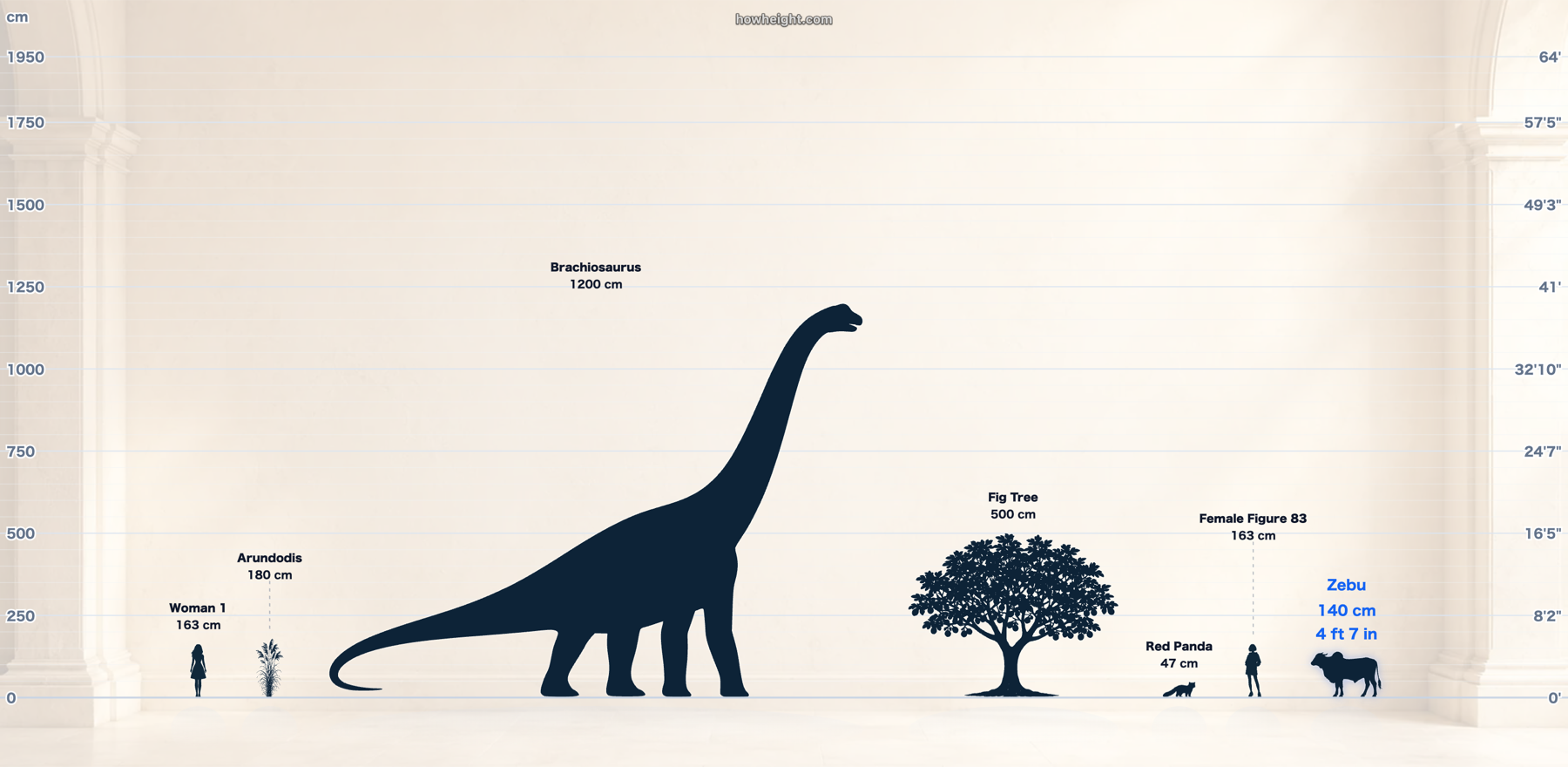
加入人物、動物、物件、地標和虛構角色
可以先使用內建素材。從分類中選擇人物、動物、物件、植物、運動用品、服飾、地標和虛構角色,加入到畫布。即使不準備自己的圖片,放入幾個物件就能開始比較。
混合比較時尤其方便:人物旁放籃球架、成年人旁放大樹、孩子旁放狗、角色旁放門,都能在同一畫布完成。最初只比較人物,也可以隨時加入動物或物件。
常見組合也可從預設開始。想快速完成時使用預設,想精細排列時手動加入。也可以載入預設,刪除不需要的物件,再加入自己的物件。
內建素材中沒有的物件,可以上傳自己的圖片
新版的一項主要變化是支援加入自己的圖片。需要的物件不在素材庫中時,可上傳 PNG 等圖片檔案,放到圖表上。適合原創或遊戲角色、寵物、商品、服裝、車輛、包裝、家具、道具、插畫和吉祥物等需要展示具體形狀的物件。
上傳後,先裁切到物件周圍,再輸入真實高度。例如將角色設定為 180 cm,就能與 175 cm 的成年人、410 cm 的籃球架結構或 500 cm 的樹放在同一比例尺上。
自有圖片也適合製作參考資料。你可以觀察創作角色之間的身高差,在商品頁展示與人的尺寸關係,或用圖片直觀說明實物大小。
自動去背讓上傳的圖片更容易比較
普通照片常包含房間、牆壁、陰影、地板和多餘背景。直接放入身高圖表,整塊矩形背景可能喧賓奪主,讓高度和輪廓難以辨認。新版工作區可自動移除上傳圖片的背景。
去背在瀏覽器中運作。主體與背景越容易分開,結果通常越整潔。複雜背景可以先裁切到主體附近,減少多餘內容。自動效果不合適時,也可使用裁切後的原圖再手動調整。
製作角色身高比較圖或物件尺寸比較圖時,去掉背景能幫助觀看者關注物件的高度、輪廓和基線。
更換背景,調整畫布外觀
圖表不必全部使用白色背景。清晰展示測量值時,白色很合適;製作分享圖片或資料時,柔和的攝影棚、畫廊、植物或暖石色背景也可能更貼切。
背景也能幫助讀圖。簡單的背景能襯出深色剪影,淺色網格便於查看高度。物件較多時,背景越簡潔,越容易比較。製作海報或社群圖片時,使用背景預設還能省去另外編輯背景的步驟。
可以調整背景的不透明度,在展示背景的同時保留標籤、刻度和剪影的清晰度。調整外觀時,避免讓背景超過主要物件的視覺權重。
按需切換清晰視圖、顯示全部和聚焦
尺寸差距很大的物件,直接並排可能不好看清。小物件放在建築旁幾乎看不見;放大到小物件時,大物件又會超出畫面。視圖切換讓兩者之間的調整更方便。
清晰視圖讓小到中等大小的物件更容易操作;顯示全部會拉遠畫面,讓所有物件同時可見;聚焦則以所選物件為中心。手機畫面較窄,這些切換尤其有用。
匯出也有所改進。畫布寬於目前畫面時,可以將完整圖表匯出為寬幅 PNG,而不只儲存可見部分。即使物件刻意分開排列,也能同時保留背景、網格、標籤和全部物件。
製作角色身高比較圖
將所有角色放在同一基線上,並按真實高度縮放,身高表會更容易理解。你可以先用人物剪影,也可以上傳角色圖片、去背,再分別以 cm 或 ft/in 輸入身高。
這適合作家、插畫師、遊戲製作人、桌上遊戲創作者,以及製作漫畫、動畫和同人參考圖的人。將 155 cm、180 cm 的角色和 320 cm 的巨人放在同一畫布,關係就一目瞭然。
使用從頭到腳完整可見的全身圖片,貼近身體裁切,並將腳接觸地面的位置對齊基線。帽子、角、頭髮、翅膀和武器是否計入高度,最好在調整圖片前先決定。
製作物件尺寸比較圖
單看數字,物件大小往往不容易想像。75 cm 的小物件、120 cm 的道具或 260 cm 的展品,放在人、門、動物或家具旁,就容易理解。HowHeight 可將上傳物件與內建參照放在同一畫布,並移動到清楚的位置。
可用於商品介紹、房間規劃、學校作業、活動道具、運動用品、收藏、家具、包裝及安裝計畫。例如,將展架放在身高 175 cm 的成年人旁,直觀呈現展架的高度;比較吉祥物服裝與門的比例;或在同一圖中比較恐龍、樹和學生。
物件尺寸比較圖的關鍵是準確輸入真實高度。如果物件採用寬度或長度測量,應先決定豎直、橫放還是從其他角度展示,並在標籤中註明,避免誤解。
透過「經典版(Classic)」按鈕返回舊版佈局
新版工作區增加了功能,同時保留原來的 HowHeight 介面,方便熟悉舊版的人繼續使用。點選「經典版」按鈕即可切換,不必另找頁面。
只想快速製作基礎比較時,舊版已經足夠。若需要使用自己的圖片、去背、更換背景、在手機上操作或匯出完整寬幅圖,新版工作區更適合。
兩個介面的基本方法相同:將物件放在同一比例尺上,直觀呈現身高或尺寸差異。新版增加了圖片、背景、位置和匯出的調整空間。
常見問題
可以線上製作自訂身高圖表嗎?可以。HowHeight 支援內建素材、自有圖片、背景更換、視圖切換和 PNG 匯出。
可以加入自己的圖片嗎?可以。上傳圖片、裁切並輸入高度後,就能與人物、動物、物件、植物和地標放在同一畫布上。
可以自動移除圖片背景嗎?可以。上傳圖片支援自動去背。主體和背景易於分離、裁切整潔的圖片通常更好處理。
可以製作角色身高比較圖嗎?可以。使用內建剪影或上傳角色圖片,輸入身高、對齊基線,再匯出 PNG。
可以製作物件尺寸比較圖嗎?可以。使用上傳的物件或內建素材,與人物、動物、門、運動用品或樹等物件並排,展示尺寸關係。
舊版 HowHeight 介面還能使用嗎?可以。點選「經典版」按鈕即可切換到原來的佈局。