Все взаимодействия

Симулятор общего зонта

Сравните двух персонажей под одним зонтом.

Загрузка сцены…

Загрузка сцены…

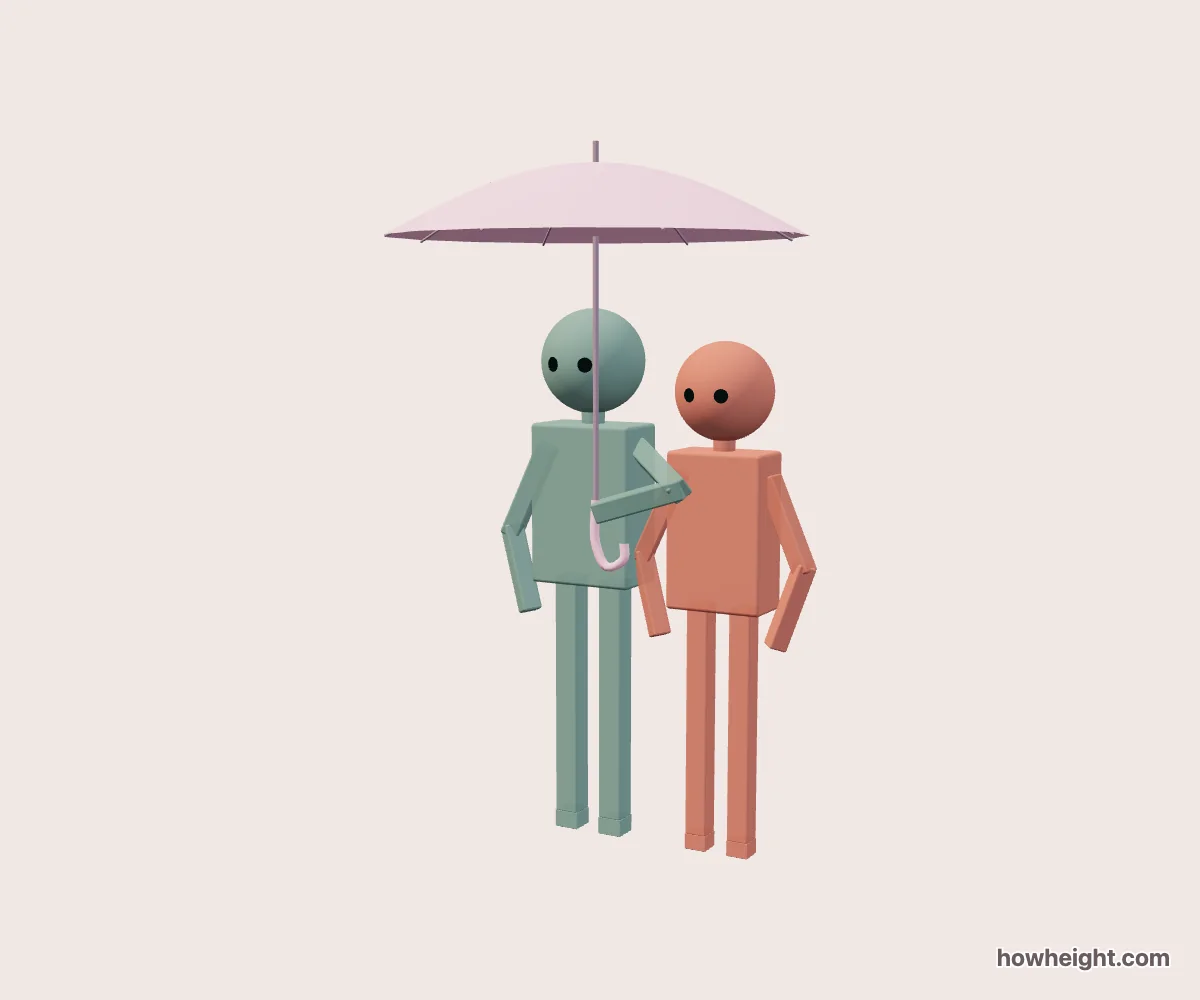
Поза «Под зонтом»: посмотреть

Сравните двух персонажей под одним зонтом. Задайте рост, выберите, кто держит зонт, и изучите наклон, руки и пространство над головами.

Настройте сцену

Выберите, кто держит зонт, затем измените расстояние, наклон купола и цвет зонта. Поверните сцену, чтобы посмотреть с обеих сторон.

На что обратить внимание

  • Перед наклоном зонта сравните положение купола с головой более высокого персонажа.
  • Посмотрите сбоку на ручку зонта и согнутую руку того, кто его держит.
  • Смените персонажа с зонтом, не меняя рост, и сравните две расстановки.

Под одним зонтом с вашей разницей в росте

Симулятор общего зонта: два 3D-персонажа разного роста под одним зонтом

Край зонта будет над вашей головой или ближе к глазам другого человека? Введите свой рост и рост партнёра, затем попробуйте рост кого-нибудь из друзей. Меняйте только одно значение при неизменном наклоне зонта: свободное место над каждой головой даст конкретный ориентир для сравнения.

Снаружи одновременно видны плечи обоих персонажей и купол. Переключитесь на вид от лица персонажа A или B, чтобы посмотреть на другого с высоты его глаз. Сцена, которая кажется просторной спереди, может иначе восприниматься из-под зонта.

Используйте позу как референс для рисунка

Для рисунка начните с изгиба купола и положения двух голов. Поверните сцену на три четверти и посмотрите, какое плечо перекрывает другое. Сохраните PNG, чтобы набросать или обвести расположение фигур, а затем добавьте свои одежду и выражения лиц.

Два персонажа под одним зонтом

В сцене с общим зонтом связаны три элемента: две фигуры, рука на ручке и купол над головами. Разница в росте объясняет только часть композиции.

Введите рост, задайте имена и разные цвета персонажей, затем выберите того, кто держит зонт. Эта роль не закреплена за более высокой фигурой: её может выполнять любой персонаж.

Кто держит зонт и с какой стороны

Выбор держателя и его положение слева или справа — разные настройки. Первая определяет, кто поднимает руку, вторая меняет место этого персонажа в паре.

Проследите стержень до кисти, затем предплечье до локтя и плеча. Если кажется, что стержень проходит сквозь лицо, немного поверните сцену.

Не смешивать расстояние и наклон

Расстояние регулируется от 0 до 25 см. Начните со среднего значения и сравните более тесное расположение с более свободным.

Наклон зонта меняется от −20° до 20°. Начните с 0° и наклоните купол в обе стороны, пока сохраняя расстояние.

Цвет купола помогает отделить его от фигур. На этапе настройки выберите достаточно контрастные цвета, чтобы различать голову, кисть и стержень, а затем попробуйте палитру будущего изображения.

Три сочетания роста для сравнения

При росте 170 см у обоих персонажей сцена всё равно не становится зеркально симметричной. Поднятая рука и стержень уже различают её стороны.

Затем попробуйте 175 см и 165 см при том же наклоне. Сравните полоску пространства над каждой головой, поменяйте держателя и вернитесь к тому же режиму общего вида.

Для более выраженного контраста введите 185 см и 155 см. Сначала проверьте высокую голову, затем кисть и нижний край купола.

Просветы, которые помогают рисовать

Обратите внимание на промежутки между стержнем и лицом, поднятым предплечьем и грудью, а также между головами. Когда все они исчезают в одном ракурсе, становится сложнее определить держателя.

В наброске сначала проведите дугу купола и линию стержня. Расположите под ними головы, обозначьте направления корпусов и соедините плечо держателя с кистью через локоть.

Стили «Округлый» и «Простой» дают разные контуры. Сравните их, если рука теряется за корпусом.

Купол целиком в кадре

Изгиб зонта объединяет двух персонажей. Оставьте место вокруг его краёв, а также голов и ступней.

Поза «Под зонтом»: вопросы и ответы

Можно выбрать, кто держит зонт?

Да. Выберите персонажа A или B. Имена и рост сохраняются при смене роли.

Можно изменить цвет и угол зонта?

Да. Используйте настройки цвета и наклона, затем поверните сцену и рассмотрите результат.

Что меняет разница в росте под общим зонтом?

Она меняет взаимную высоту голов и плеч, а также необходимое пространство над парой.

Можно вводить рост в сантиметрах или футах и дюймах?

Да. Откройте настройки персонажа и выберите cm или ft / in. При смене единиц отображения рост обоих персонажей остаётся прежним.

Можно сохранить изображение или поделиться сценой?

«Скачать PNG» сохраняет текущее изображение. «Поделиться» копирует ссылку на сцену.

Можно использовать этих же персонажей в другой позе?

Да. Выберите другое взаимодействие в том же браузере: имена, рост и цвета перейдут в следующий инструмент.