Tutte le interazioni

Simulatore di pose per foto in due

Prepara una posa 3D per due personaggi di altezze diverse.

Caricamento della scena…

Caricamento della scena…

Foto in due: esplora la posa

Prepara una posa 3D per due personaggi di altezze diverse. Confronta il saluto e il braccio sulla spalla, poi salva la scena in PNG.

Prepara la scena

Imposta le altezze, scegli chi sta a sinistra e regola la distanza. Prova le due pose prima di scegliere un’inquadratura frontale o angolata.

Dettagli da osservare

  • Controlla che entrambi i visi restino visibili dall’angolo scelto.
  • Confronta i livelli delle spalle e delle mani quando i personaggi hanno altezze diverse.
  • Usa la vista laterale per controllare la profondità prima di tornare all’angolo da salvare.

Trova un’inquadratura per due altezze diverse

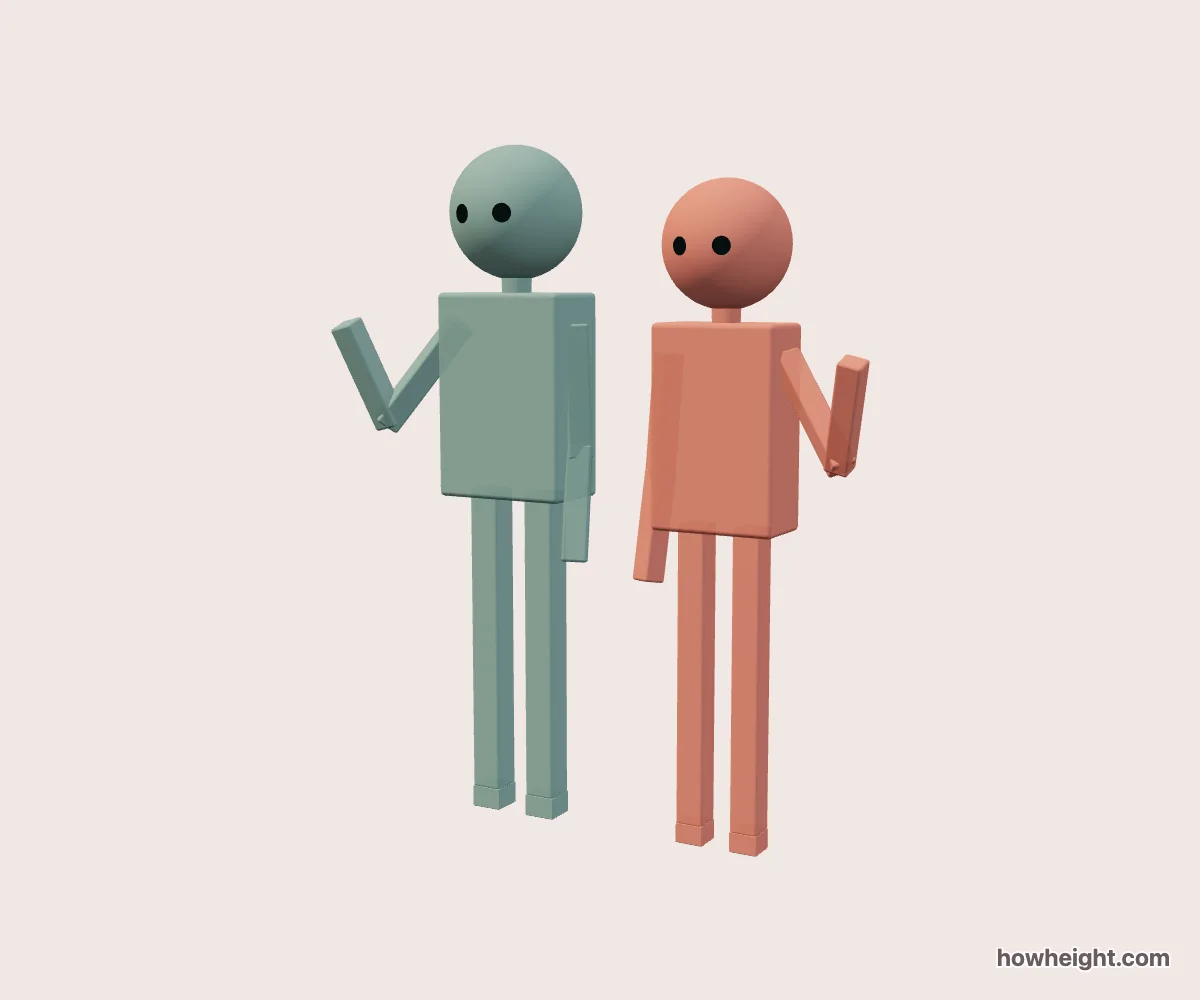
Simulatore di pose per foto in due: due personaggi 3D di altezze diverse che salutano insieme

Quando immagini una foto con una persona amica o il tuo partner, entrambi i visi rientrano nella composizione che hai in mente? Imposta le altezze e prova il saluto e il braccio sulla spalla. Osserva lo spazio sopra la testa più bassa e la linea fra le spalle. Un piccolo cambio d’angolo può far leggere la coppia in modo diverso.

La Vista d’insieme è un buon punto di partenza per inquadrare entrambe le persone. I punti di vista individuali rispondono a un’altra domanda: dove appare l’altra persona da questa altezza degli occhi? Alterna le viste, poi torna all’esterno per scegliere la composizione da conservare.

Usa la posa come riferimento per disegnare

Per un’illustrazione a due personaggi, confronta una vista frontale e una di tre quarti prima dei dettagli. Segna le sommità delle teste e la linea delle spalle, poi colloca le mani alzate. Esporta la vista scelta come PNG per uno studio della posa o un ricalco preparatorio.

Comporre una foto in due, non soltanto allineare le teste

Una posa fotografica in due si costruisce con teste, spalle, mani e spazio libero attorno alle figure. La differenza di altezza è solo una parte del rapporto.

Inserisci nomi, altezze e colori, scegli chi sta a sinistra e imposta la distanza. Confronta Saluto insieme e Braccio sulla spalla.

Lasciare spazio alle mani del saluto

In Saluto insieme, le mani esterne fanno parte della silhouette principale. Da davanti osserva quanto sporgono dai corpi e se una coincide con il bordo di una testa.

Con altezze diverse, le mani non devono terminare necessariamente sullo stesso livello. Confronta lo spazio sopra ciascuna spalla prima di correggere questa asimmetria.

Il braccio sulla spalla cambia il contatto

Braccio sulla spalla avvicina visivamente le figure tramite una connessione nella zona della spalla e della schiena. Segui il braccio dalla sua origine fino alla mano, senza dedurne la posizione soltanto dal nome del pulsante.

Confronta il vuoto tra i busti con il valore della distanza. Poiché la posa può modificare la disposizione per mantenere il contatto, lo spazio visibile non corrisponde necessariamente al numero impostato.

Confrontare lati, altezze e spazio centrale

La distanza disponibile va da 0 a 25 cm. Nel saluto conta il vuoto centrale tra le figure.

Prova due personaggi di 170 cm e poi 180 cm e 160 cm. Mantieni inizialmente la vista e guarda la diagonale tra le teste.

Scegliere un riferimento per il disegno

La vista frontale facilita il confronto tra livelli delle teste ed estensione delle braccia nel saluto. Una diagonale mostra profondità, ma può mettere la figura vicina davanti all'altra.

Nel bozzetto, segna prima la sommità delle teste e le linee delle spalle, poi mani e braccia.

Foto in due: domande frequenti

Quali pose foto in due posso scegliere?

Saluto insieme alza le mani esterne, mentre Braccio sulla spalla mostra una posa più vicina con contatto su spalla e schiena. Entrambe usano le altezze inserite.

Posso usarlo come riferimento di composizione per un disegno?

Puoi esaminare la disposizione 3D e scaricare un PNG come riferimento.

Posso usare centimetri oppure piedi e pollici?

Sì. Apri le impostazioni della persona e scegli cm oppure ft / in. Cambiare l’unità visualizzata non modifica le due altezze.

Posso salvare un’immagine o condividere la scena?

Scarica PNG salva l’immagine attuale. Condividi copia un link alla scena.

Posso mantenere questi personaggi in un’altra posa?

Sì. Scegli un’altra interazione nello stesso browser per portare nomi, altezze e colori nello strumento successivo.