
Erstelle online ein individuelles Größendiagramm mit eigenen Bildern
Nutze den aktualisierten HowHeight-Arbeitsbereich, um ein individuelles Größendiagramm mit integrierten Referenzen, hochgeladenen Bildern, automatischer Hintergrundentfernung, eigenen Hintergründen, gut lesbaren Beschriftungen und PNG-Export zu erstellen.
Eine flexiblere Art, ein Größendiagramm zu erstellen
Ein Größendiagramm ist nützlicher, wenn es reale Motive abbilden kann und nicht nur zwei allgemeine Personen. Vielleicht möchtest du eine Person mit einem Haustier, einem Produkt, einem Sportobjekt, einem Baum, einem Dinosaurier, einer fiktiven Figur oder einer Requisite aus einer Geschichte vergleichen. Vielleicht hast du auch bereits genau das Bild, das du verwenden möchtest, und eine allgemeine Silhouette reicht dafür nicht ganz aus.
Der aktualisierte HowHeight-Arbeitsbereich behält die Grundidee des klassischen Tools bei: Jedes Motiv steht auf einer gemeinsamen Grundlinie und nutzt dieselbe Größenskala. Der Unterschied ist, dass du jetzt mehr Kontrolle über die Arbeitsfläche hast. Du kannst integrierte Referenzen hinzufügen, dein eigenes Bild hochladen, den Bildhintergrund entfernen, einen Diagrammhintergrund wählen, Objekte besser positionieren und das fertige Ergebnis als PNG exportieren.
Das ist besser für schnelle Körpergröße Vergleiche, eröffnet aber auch Möglichkeiten für Größendiagramme von Figuren, Größenvergleich von Objekten, Haustiergrößen als Referenz, Möbelplanung, Produktmaßstabs-Modelle, Unterrichtsgrafiken, Sportreferenzen und teilbare Bilder, bei denen das Diagramm ohne zusätzliche Erklärung verständlich sein muss.
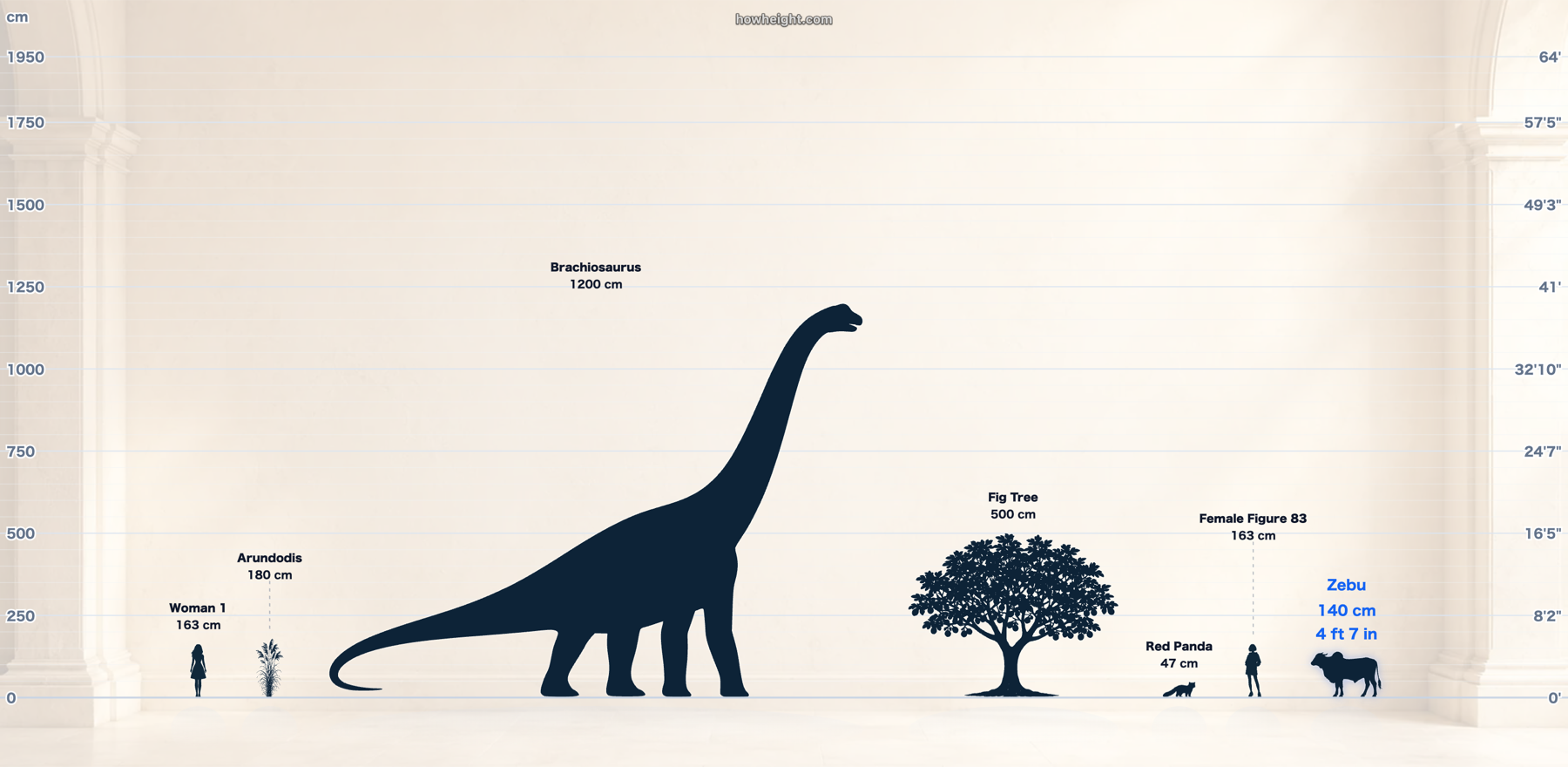
Füge Menschen, Tiere, Objekte, Wahrzeichen und fiktive Motive hinzu
Der schnellste Einstieg ist weiterhin die integrierte Elementbibliothek. Häufige Motive sind in Kategorien gruppiert, sodass du eine Person, ein Tier, ein Objekt, eine Pflanze, einen Sportartikel, ein Kleidungsstück, eine Referenz im Stil eines Wahrzeichens oder ein fiktives Motiv hinzufügen kannst, ohne zuerst ein eigenes Bild vorzubereiten.
Das ist hilfreich für gemischte Diagramme. Ein Basketballkorb neben einer Person, ein großer Baum neben einem Erwachsenen, ein Hund neben einem Kind oder eine Tür neben einer Figur können alle auf derselben Arbeitsfläche stehen. Der Größenvergleich muss nicht in einer Kategorie bleiben, nur weil er mit Menschen begonnen hat.
Schnelle Vorlagen sind vorhanden, wenn du einen Startpunkt brauchst. Für ein spezifischeres Diagramm kannst du eine Vorlage laden, entfernen, was du nicht brauchst, und anschließend deine eigenen Motive einzeln hinzufügen.
Lade dein eigenes Bild hoch, wenn die integrierte Bibliothek nicht ausreicht
Die größte Neuerung ist der Upload eigener Bilder. Wenn das Motiv, das du brauchst, nicht in der Bibliothek ist, kannst du dein eigenes PNG oder eine Bilddatei hochladen und zum Diagramm hinzufügen. Das funktioniert gut für eigene Figuren, Spielfiguren, Haustiere, Produkte, Kostüme, Fahrzeuge, Verpackungen, Möbel, Requisiten, Zeichnungen, Maskottchen oder jedes Motiv, bei dem die genaue Kontur wichtig ist.
Nach dem Hochladen kannst du das Objekt zuschneiden und seine reale Höhe eingeben. Das Diagramm skaliert das Bild dann im Verhältnis zu den anderen Motiven. Wenn du zum Beispiel eine Figur hochlädst und die Höhe auf 180 cm setzt, kann diese Figur auf derselben Skala neben einem 175 cm großen Erwachsenen, einer 410 cm hohen Korbanlage oder einem 500 cm hohen Baum stehen.
Eigene Uploads sind auch nützlich, wenn du ein Referenzblatt vorbereitest. Künstler können Größenverhältnisse zwischen Figuren testen, Verkäufer können die Produktgröße neben einer Person zeigen, und Teams können den Maßstab eines physischen Objekts erklären, ohne dass Betrachter sich die Zahl nur anhand von Text vorstellen müssen.
Nutze automatische Hintergrundentfernung für sauberere Ausschnitte
Ein normal hochgeladenes Foto enthält oft einen Raum, eine Wand, Schatten, Boden oder einen unruhigen Hintergrund. In einem Größendiagramm kann dieses zusätzliche Rechteck vom eigentlichen Größenvergleich ablenken. Der aktualisierte Arbeitsbereich enthält automatische Hintergrundentfernung, damit hochgeladene Motive eher wie die integrierten Ausschnitte wirken.
Der Hintergrundentferner läuft im Browser und funktioniert am besten, wenn das Motiv klar vom ursprünglichen Hintergrund getrennt ist. Bei schwierigeren Fotos hilft es meist, zuerst zuzuschneiden, weil dann weniger irrelevante Bildfläche verarbeitet werden muss. Wenn der automatische Ausschnitt nicht passt, kannst du weiterhin den ursprünglichen Zuschnitt verwenden und das Diagramm manuell anpassen.
Für Figurendiagramme und Objekt-Größenvergleich kann das einen großen Unterschied machen. Betrachter können sich auf Höhe, Kontur und Grundlinie konzentrieren statt auf den Fotohintergrund.
Ändere Hintergrund und Stil der Arbeitsfläche
Nicht jedes Diagramm braucht dieselbe weiße Fläche. Ein schlichter Hintergrund ist für Messungen weiterhin die klarste Wahl, aber ein weicher Studiohintergrund, eine Galeriewand, ein botanischer Hintergrund oder ein warmer Steinhintergrund können das fertige Bild hochwertiger wirken lassen, wenn du es teilen möchtest.
Der Hintergrund ist nicht nur Dekoration. Ein sauberer Hintergrund trennt dunkle Silhouetten von der Arbeitsfläche, während ein dezentes Raster dem Auge hilft, die Höhenwerte zu lesen. Wenn das Diagramm viele Motive enthält, funktioniert ein ruhigerer Hintergrund meist besser. Wenn das Diagramm für ein Poster oder ein Social-Media-Bild gedacht ist, kann ein voreingestellter Hintergrund einen separaten Bearbeitungsschritt sparen.
Du kannst auch die Deckkraft des Hintergrunds anpassen. So bleibt das Bild sichtbar, während Beschriftungen, Höhenmarken und Silhouetten gut lesbar bleiben.
Lesbare Ansicht, Alles-einpassen-Ansicht, Fokusansicht und breite Exporte
Größenvergleiche werden schwierig, wenn die Spanne groß ist. Ein kleines Objekt neben einem Gebäude kann fast verschwinden. Wenn du auf das kleine Objekt hineinzoomst, passt das größere Motiv vielleicht nicht mehr in den sichtbaren Bereich. Die neuen Ansichtssteuerungen sollen diese Kompromisse leichter handhabbar machen.
Die lesbare Ansicht sorgt dafür, dass kleinere und mittlere Motive einfacher zu bearbeiten bleiben. Die Alles-einpassen-Ansicht zoomt das Diagramm heraus, sodass alles zusammen sichtbar ist. Die Fokusansicht richtet die Aufmerksamkeit auf ein ausgewähltes Motiv. Diese Modi sind besonders auf Mobilgeräten nützlich, wo die Arbeitsfläche deutlich weniger Platz hat.
Auch das Exportverhalten ist besser. Wenn die Arbeitsfläche breiter ist als die aktuelle Ansicht, kannst du das vollständige Diagramm exportieren und nicht nur den auf dem Bildschirm sichtbaren Bereich. Das ist nützlich für Diagramme mit vielen Motiven, bei denen die Objekte bewusst weiter verteilt sind.
Erstelle ein Größendiagramm für Figuren
Ein Figurendiagramm funktioniert am besten, wenn jede Figur an einer gemeinsamen Grundlinie ausgerichtet und anhand eines realen Höhenwerts skaliert wird. Du kannst integrierte menschliche Silhouetten als Platzhalter verwenden, Figurenzeichnungen für eine spezifischere Optik hochladen, den Hintergrund entfernen und anschließend die Größe jeder Figur in Zentimetern oder Fuß und Zoll eingeben.
Das hilft Autoren, Illustratoren, Game-Designern, Tabletop-Entwicklern, Comic-Künstlern, Animationsteams und Fans, die ein sauberes Vergleichsbild möchten. Eine 155 cm große Figur, eine 180 cm große Figur und ein 320 cm großer Riese können auf derselben Arbeitsfläche stehen, sodass der Größenunterschied sofort klar ist.
Für ein saubereres Figurendiagramm solltest du Bilder verwenden, die den ganzen Körper von Kopf bis Fuß zeigen, jede Figur eng zuschneiden und die Bodenlinie dort setzen, wo die Figur den Boden berührt. Wenn eine Figur Hut, Hörner, Haare, Flügel oder eine Waffe hat, entscheide vor dem Kalibrieren des Bildes, ob das zur Höhe zählen soll.
Erstelle ein Diagramm für Objektgrößen
Diagramme für Objektgrößen sind nützlich, wenn eine Zahl allein nicht greifbar wirkt. Ein 75 cm großer Gegenstand, eine 120 cm hohe Requisite oder ein 260 cm hohes Ausstellungsstück ist leichter zu verstehen, sobald es neben einer Person, Tür, einem Tier oder einer anderen vertrauten Referenz steht. In HowHeight kannst du hochgeladene Objekte mit integrierten Referenzen mischen und sie verschieben, bis das Diagramm klar lesbar ist.
Das kann bei Produktangeboten, Raumplanung, Schulprojekten, Event-Requisiten, Sportausrüstung, Sammlerstücken, Möbeln, Verpackungen und Installationsplanung helfen. Ein Verkäufer kann zeigen, wie hoch ein Displayständer neben einem 175 cm großen Erwachsenen ist. Ein Designer kann ein Maskottchenkostüm mit einer Tür vergleichen. Eine Lehrkraft kann einen Dinosaurier, einen Baum und einen Schüler auf einer Skala platzieren.
Beim Erstellen eines Objektgrößen-Diagramms ist der wichtigste Schritt, die richtige reale Höhe einzugeben. Wenn das Objekt normalerweise nach Breite oder Länge statt nach Höhe gemessen wird, entscheide, ob das Diagramm es aufrecht stehend, liegend oder aus einem anderen Winkel zeigen soll. Eine klare Beschriftung hilft, Verwechslungen zu vermeiden.
Nutze die klassische Oberfläche, wenn du das ältere Layout bevorzugst
Der aktualisierte Arbeitsbereich ist flexibler, aber die klassische HowHeight-Oberfläche ist weiterhin verfügbar. Manche Nutzer bevorzugen das ältere Layout, weil es vertraut und direkt ist. Über die Schaltfläche Klassisch kannst du zurückwechseln, ohne eine separate Seite zu öffnen.
Wenn du einen schnellen einfachen Vergleich brauchst, erfüllt das klassische Layout weiterhin seinen Zweck. Wenn du eigene Uploads, automatische Ausschnitte, Gestaltung der Arbeitsfläche, Hintergründe, mobile Steuerungen oder Export des vollständigen Diagramms brauchst, gibt dir der aktualisierte Arbeitsbereich mehr Spielraum.
Beide Layouts beruhen auf derselben Idee: Motive auf einer gemeinsamen Skala platzieren, damit Größe sichtbar wird. Die aktualisierte Version gibt dir lediglich mehr Kontrolle über Bilder, Stil der Arbeitsfläche und exportiertes Ergebnis.
FAQ
Kann ich online ein individuelles Größendiagramm erstellen? Ja. Du kannst HowHeight nutzen, um online ein individuelles Größendiagramm mit integrierten Referenzen, hochgeladenen Bildern, eigenen Hintergründen, Diagrammsteuerungen und PNG-Export zu erstellen.
Kann ich mein eigenes Bild in ein Größendiagramm hochladen? Ja. Du kannst dein eigenes Bild hochladen, zuschneiden, die gemessene Höhe festlegen und es neben Menschen, Tieren, Objekten, Pflanzen, Wahrzeichen oder anderen Referenzen platzieren.
Entfernt das Tool Bildhintergründe automatisch? Ja. Der aktualisierte Arbeitsbereich enthält automatische Hintergrundentfernung für hochgeladene Bilder. Sie funktioniert am besten, wenn das Motiv klar ist und der Zuschnitt eng sitzt.
Kann ich ein Größendiagramm für Figuren erstellen? Ja. Du kannst ein Figurendiagramm mit integrierten Silhouetten oder hochgeladener Figurenkunst erstellen. Gib die Höhe jeder Figur ein, richte sie an der Grundlinie aus und exportiere das Diagramm.
Kann ich ein Diagramm für Objektgrößen erstellen? Ja. Du kannst Objektgrößen-Diagramme erstellen, indem du Objekte hinzufügst oder hochlädst und sie mit Menschen, Tieren, Türen, Sportartikeln, Bäumen oder anderen vertrauten Referenzen vergleichst.
Ist die klassische HowHeight-Oberfläche weiterhin verfügbar? Ja. Über die Schaltfläche Klassisch kannst du zur älteren Oberfläche zurückwechseln, wenn du das einfachere Layout bevorzugst.
Visuelles Tool für den Größenvergleich ausprobieren
Öffne die Arbeitsfläche, um Körpergrößen in cm oder Fuß plus Zoll zu vergleichen, eine Ansicht zu speichern oder ein sauberes visuelles Diagramm zu exportieren.
Tool öffnen