
用自己的图片制作自定义身高图表
在新版 HowHeight 工作区中,使用内置素材、自己的图片、自动抠图、自定义背景和清晰标签制作身高比较图,并导出 PNG。
更灵活地制作身高比较图
身高图表不只用于比较人与人。宠物、商品、运动用品、树木、恐龙、角色和道具,都可能是你想比较的对象。有时你还会希望直接使用自己的图片,而不是现成剪影。
新版 HowHeight 工作区适合这些用途。基本方法保持一致:所有对象的底部对齐同一基线,用相同的高度比例尺比较。现在还可在同一画面上传图片、抠图、更换背景、拖动位置、切换视图并导出 PNG。
除了简单的身高比较,它也适合角色身高比较图、物体尺寸比较图、宠物尺寸比较、家具与商品展示、课堂比较图、运动用品尺寸,以及社交平台上的比较图片。
添加人物、动物、物体、地标和虚构角色
可以先使用内置素材。从分类中选择人物、动物、物体、植物、运动用品、服饰、地标和虚构角色,添加到画板。即使不准备自己的图片,放入几个对象就能开始比较。
混合比较时尤其方便:人物旁放篮球架、成年人旁放大树、孩子旁放狗、角色旁放门,都能在同一画板完成。最初只比较人物,也可以随时加入动物或物体。
常见组合也可从预设开始。想快速完成时使用预设,想精细排列时手动添加。也可以载入预设,删除不需要的对象,再添加自己的对象。
内置素材中没有的对象,可以上传自己的图片
新版的一项主要变化是支持添加自己的图片。需要的对象不在素材库中时,可上传 PNG 等图片文件,放到图表上。适合原创或游戏角色、宠物、商品、服装、车辆、包装、家具、道具、插画和吉祥物等需要展示具体形状的对象。
上传后,先裁剪到对象周围,再输入真实高度。例如将角色设置为 180 cm,就能与 175 cm 的成年人、410 cm 的篮球架结构或 500 cm 的树放在同一比例尺上。
自有图片也适合制作参考资料。你可以观察创作角色之间的身高差,在商品页展示与人的尺寸关系,或用图片直观说明实物大小。
自动抠图让上传的图片更容易比较
普通照片常包含房间、墙壁、阴影、地板和多余背景。直接放入身高图表,整块矩形背景可能喧宾夺主,让高度和轮廓难以辨认。新版工作区可自动移除上传图片的背景。
抠图在浏览器中运行。主体与背景越容易分开,结果通常越整洁。复杂背景可以先裁剪到主体附近,减少多余内容。自动效果不合适时,也可使用裁剪后的原图再手动调整。
制作角色身高比较图或物体尺寸比较图时,去掉背景能帮助观看者关注对象的高度、轮廓和基线。
更换背景,调整画板外观
图表不必全部使用白色背景。清晰展示测量值时,白色很合适;制作分享图片或资料时,柔和的摄影棚、画廊、植物或暖石色背景也可能更贴切。
背景也能帮助读图。简单的背景能衬出深色剪影,浅色网格便于查看高度。对象较多时,背景越简洁,越容易比较。制作海报或社交图片时,使用背景预设还能省去另外编辑背景的步骤。
可以调整背景的不透明度,在展示背景的同时保留标签、刻度和剪影的清晰度。调整外观时,避免让背景超过主要对象的视觉权重。
按需切换清晰视图、显示全部和聚焦
尺寸差距很大的对象,直接并排可能不好看清。小物体放在建筑旁几乎看不见;放大到小物体时,大对象又会超出画面。视图切换让两者之间的调整更方便。
清晰视图让小到中等大小的对象更容易操作;显示全部会拉远画面,让所有对象同时可见;聚焦则以所选对象为中心。手机画面较窄,这些切换尤其有用。
导出也有所改进。画板宽于当前画面时,可以将完整图表导出为宽幅 PNG,而不只保存可见部分。即使对象刻意分开排列,也能同时保留背景、网格、标签和全部对象。
制作角色身高比较图
将所有角色放在同一基线上,并按真实高度缩放,身高表会更容易理解。你可以先用人物剪影,也可以上传角色图片、抠图,再分别以 cm 或 ft/in 输入身高。
这适合作家、插画师、游戏制作人、桌上游戏创作者,以及制作漫画、动画和同人参考图的人。将 155 cm、180 cm 的角色和 320 cm 的巨人放在同一画板,关系就一目了然。
使用从头到脚完整可见的全身图片,贴近身体裁剪,并将脚接触地面的位置对齐基线。帽子、角、头发、翅膀和武器是否计入高度,最好在调整图片前先决定。
制作物体尺寸比较图
单看数字,物体大小往往不容易想象。75 cm 的小物件、120 cm 的道具或 260 cm 的展品,放在人、门、动物或家具旁,就容易理解。HowHeight 可将上传物体与内置参照放在同一画板,并移动到清楚的位置。
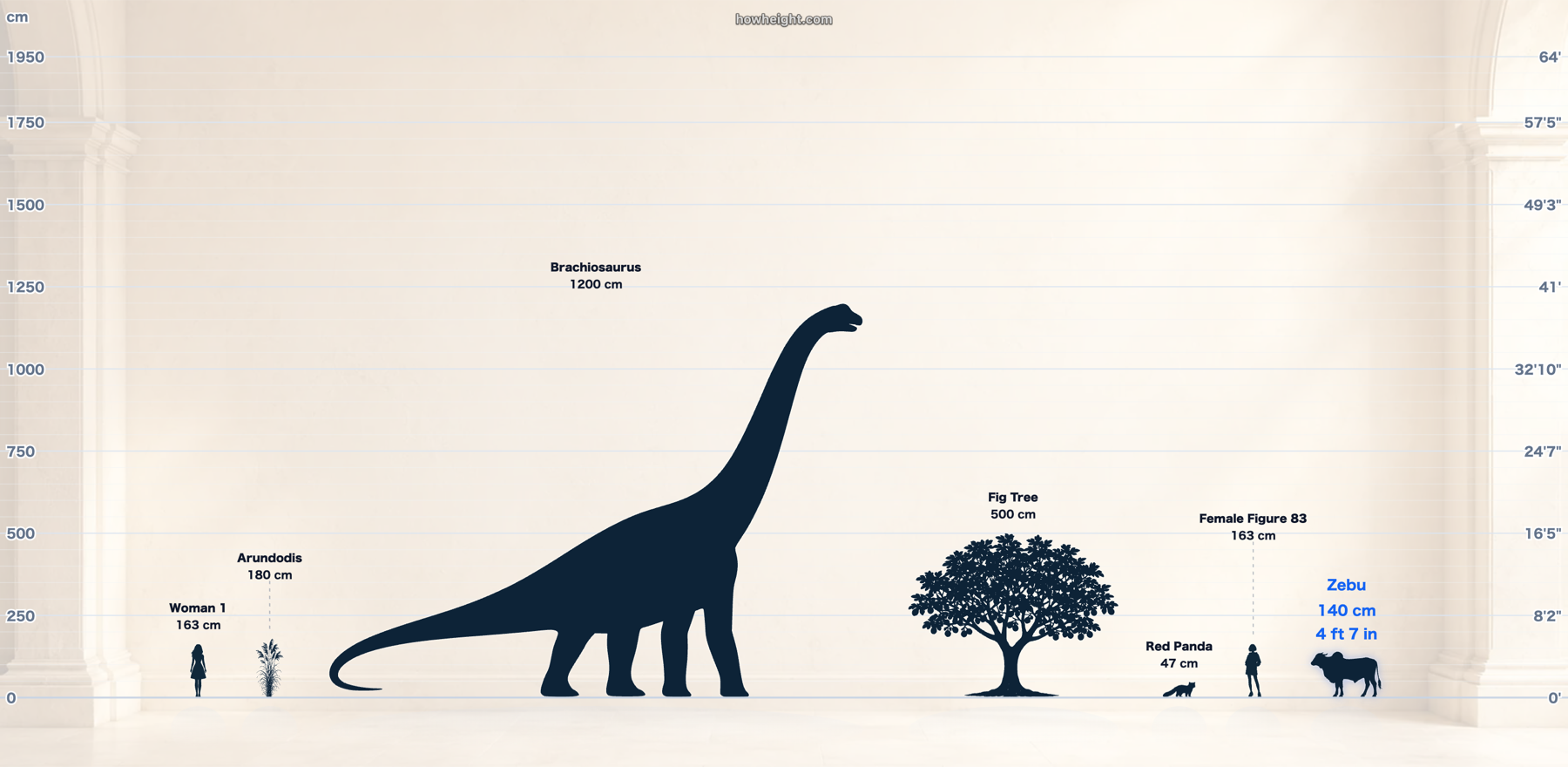
可用于商品介绍、房间规划、学校作业、活动道具、运动用品、收藏、家具、包装及安装计划。例如,将展架放在身高 175 cm 的成年人旁,直观展示展架的高度;比较吉祥物服装与门的比例;或在同一图中比较恐龙、树和学生。
物体尺寸比较图的关键是准确输入真实高度。如果对象采用宽度或长度测量,应先决定竖直、横放还是从其他角度展示,并在标签中注明,避免误解。
通过“经典版(Classic)”按钮返回旧版布局
新版工作区增加了功能,同时保留原来的 HowHeight 界面,方便熟悉旧版的人继续使用。点击“经典版”按钮即可切换,不必另找页面。
只想快速制作基础比较时,旧版已经足够。若需要使用自己的图片、抠图、更换背景、在手机上操作或导出完整宽幅图,新版工作区更适合。
两个界面的基本方法相同:将对象放在同一比例尺上,直观呈现身高或尺寸差异。新版增加了图片、背景、位置和导出的调整空间。
常见问题
可以在线制作自定义身高图表吗?可以。HowHeight 支持内置素材、自有图片、背景更换、视图切换和 PNG 导出。
可以添加自己的图片吗?可以。上传图片、裁剪并输入高度后,就能与人物、动物、物体、植物和地标放在同一画板上。
可以自动移除图片背景吗?可以。上传图片支持自动抠图。主体和背景易于分离、裁剪整洁的图片通常更好处理。
可以制作角色身高比较图吗?可以。使用内置剪影或上传角色图片,输入身高、对齐基线,再导出 PNG。
可以制作物体尺寸比较图吗?可以。使用上传的物体或内置素材,与人物、动物、门、运动用品或树等对象并排,展示尺寸关系。
旧版 HowHeight 界面还能使用吗?可以。点击“经典版”按钮即可切换到原来的布局。