
Создайте онлайн собственный ростомер с вашими изображениями
Используйте обновленное рабочее пространство HowHeight, чтобы создать собственный ростомер со встроенными ориентирами, загруженными изображениями, автоматическим удалением фона, настраиваемыми фонами, читаемыми подписями и экспортом в PNG.
Более гибкий способ создать таблицу роста
Таблица роста полезнее, когда она может работать с реальными объектами, а не только с двумя условными людьми. Вы можете захотеть сравнить человека с питомцем, товаром, спортивным объектом, деревом, динозавром, вымышленным персонажем или предметом из истории. Возможно, у вас уже есть точное изображение, которое нужно использовать, и обычный силуэт не подойдет.
Обновленное рабочее пространство HowHeight сохраняет базовую идею классического инструмента: все объекты стоят на одной базовой линии и используют одну общую шкалу роста. Разница в том, что теперь у вас больше контроля над доской. Вы можете добавлять встроенные ориентиры, загружать свое изображение, удалять фон, выбирать фон таблицы, перемещать объекты в более удачные позиции и экспортировать итог как PNG.
Это делает инструмент удобнее для быстрого сравнения роста людей, но также открывает возможности для таблиц роста персонажей, таблиц размеров объектов, ориентиров размера питомцев, планирования мебели, макетов масштаба товаров, учебных визуализаций, спортивных ориентиров и изображений для публикации, где сравнение должно быть понятным без дополнительных объяснений.
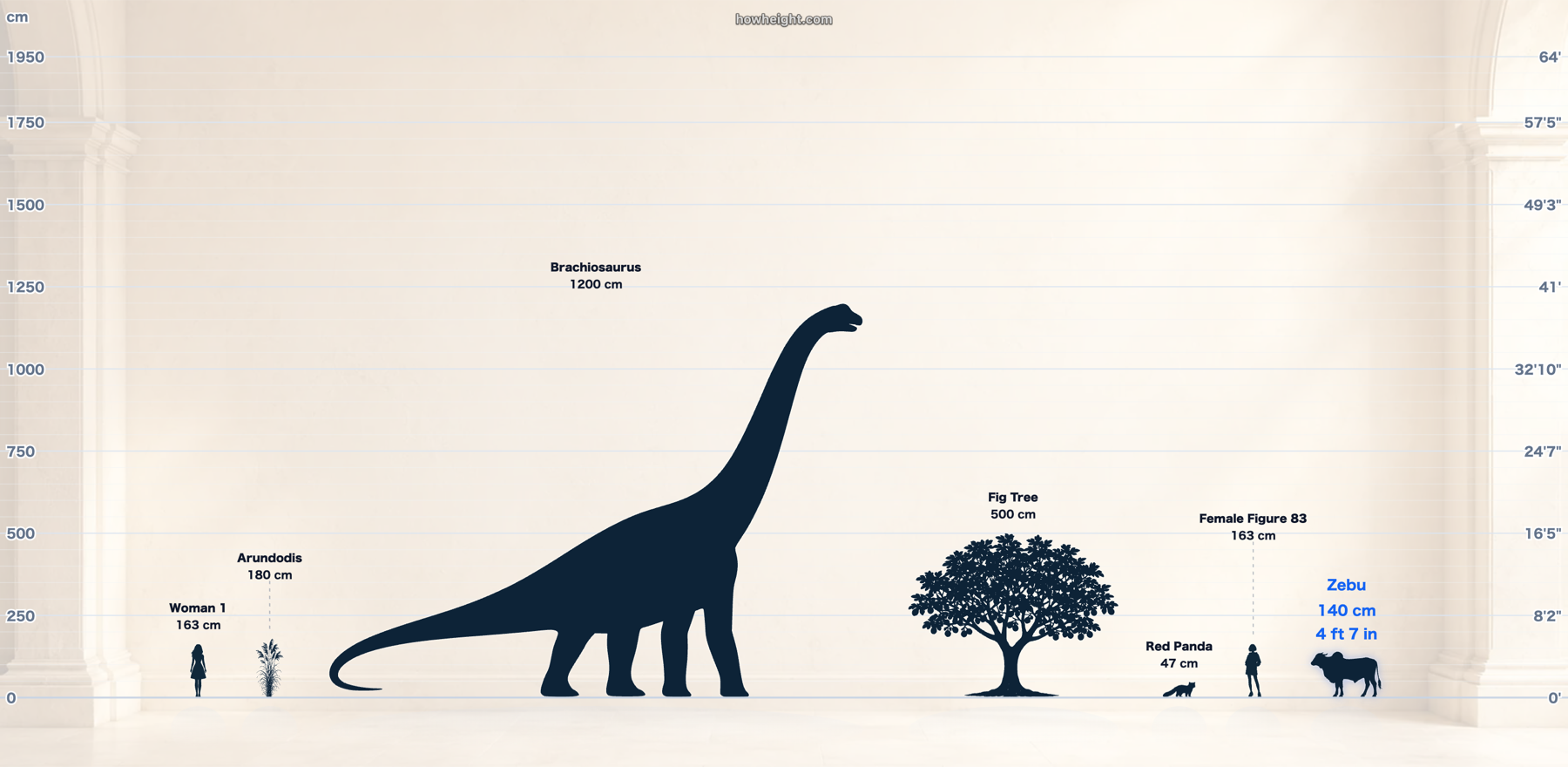
Добавляйте людей, животных, объекты, достопримечательности и вымышленные элементы
Самый быстрый способ начать по-прежнему встроенная библиотека ассетов. Популярные объекты сгруппированы по категориям, поэтому вы можете добавить человека, животное, предмет, растение, спортивный инвентарь, одежду, ориентир в стиле достопримечательности или вымышленный объект без предварительной подготовки собственного изображения.
Это удобно для смешанных таблиц. Баскетбольное кольцо рядом с человеком, большое дерево рядом со взрослым, собака рядом с ребенком или дверной проем рядом с персонажем могут находиться на одной доске. Сравнение роста не обязано оставаться внутри одной категории только потому, что началось с людей.
Быстрые пресеты помогают, когда нужна отправная точка. Для более конкретной таблицы можно загрузить пресет, удалить лишнее и затем добавить свои объекты один за другим.
Загрузите собственное изображение, если встроенной библиотеки недостаточно
Главное изменение - загрузка пользовательских изображений. Если нужного объекта нет в библиотеке, вы можете загрузить свой PNG или файл изображения и добавить его в таблицу. Это хорошо подходит для оригинальных персонажей, игровых персонажей, питомцев, товаров, костюмов, транспорта, упаковки, мебели, реквизита, рисунков, маскотов или любых объектов, где важен точный контур.
После загрузки можно обрезать изображение вокруг объекта и указать его реальный рост. Затем таблица масштабирует изображение относительно других объектов. Например, если вы загрузите персонажа и зададите рост 180 cm, этот персонаж сможет стоять рядом со взрослым 175 cm, конструкцией кольца 410 cm или деревом 500 cm в одном масштабе.
Пользовательская загрузка также полезна при подготовке референс-листа. Художники могут проверять соотношение роста персонажей, продавцы могут показывать размер товара рядом с человеком, а команды могут объяснять масштаб физического объекта без того, чтобы зрителям приходилось представлять число только по тексту.
Используйте автоматическое удаление фона для более аккуратных вырезок
Обычное загруженное фото часто включает комнату, стену, тень, пол или шумный фон. На таблице роста такой лишний прямоугольник может отвлекать от самого сравнения. Обновленное рабочее пространство включает автоматическое удаление фона, чтобы загруженные объекты выглядели ближе к встроенным вырезкам.
Удаление фона выполняется в браузере и лучше всего работает, когда объект четко отделен от исходного фона. Для более сложных фотографий обычно помогает предварительная обрезка, потому что системе нужно обрабатывать меньше лишней области изображения. Если автоматическая вырезка получилась неточной, можно использовать исходную обрезку и настроить таблицу вручную.
Для таблиц роста персонажей и таблиц размеров объектов это может заметно улучшить результат. Зритель сможет сосредоточиться на росте, контуре и базовой линии, а не на фоне фотографии.
Меняйте фон и стиль доски
Не каждой таблице нужен одинаковый белый фон. Однотонный фон все еще самый понятный вариант для измерений, но мягкий студийный фон, галерейная стена, ботанический фон или теплый каменный фон могут сделать итоговое изображение более отполированным, если вы хотите им поделиться.
Фон не только украшение. Чистый фон отделяет темные силуэты от доски, а тонкая сетка помогает глазу считывать значения роста. Если в таблице много объектов, более спокойный фон обычно работает лучше. Если таблица предназначена для постера или изображения в соцсетях, готовый фон может заменить отдельный этап редактирования.
Также можно настроить прозрачность фона. Это дает способ сохранить изображение заметным и при этом убедиться, что подписи, отметки роста и силуэты остаются читаемыми.
Читаемый вид, вид со всеми объектами, фокусный вид и широкие экспорты
Сравнение роста становится сложнее, когда диапазон размеров большой. Маленький объект рядом со зданием может почти исчезнуть. Если приблизить маленький объект, более высокий объект может уже не помещаться на видимой части доски. Новые настройки вида помогают легче управлять такими компромиссами.
Читаемый вид делает работу с маленькими и средними объектами удобнее. Вид со всеми объектами отдаляет таблицу, чтобы все было видно вместе. Фокусный вид центрирует внимание на одном выбранном объекте. Эти режимы особенно полезны на мобильных устройствах, где для доски гораздо меньше места.
Экспорт тоже стал удобнее. Когда доска шире текущего вида, можно экспортировать всю таблицу, а не только то, что видно на экране. Это полезно для таблиц с несколькими объектами, где элементы специально разнесены по ширине.
Создайте таблицу роста персонажей
Таблица роста персонажей работает лучше всего, когда каждый персонаж выровнен по одной базовой линии и масштабирован от реального значения роста. Можно использовать встроенные человеческие силуэты как заполнители, загрузить арт персонажей для более точного вида, удалить фон, а затем указать рост каждого персонажа в сантиметрах или футах и дюймах.
Это помогает писателям, иллюстраторам, гейм-дизайнерам, авторам настольных игр, художникам комиксов, анимационным командам и фанатам, которым нужно чистое изображение для сравнения роста. Персонаж 155 cm, персонаж 180 cm и гигант 320 cm могут находиться на одной доске, чтобы соотношение размеров было очевидным.
Для более аккуратной таблицы персонажей используйте изображения, где тело видно полностью от головы до ступней, плотно обрезайте каждую фигуру и ставьте линию земли там, где персонаж касается пола. Если у персонажа есть шляпа, рога, волосы, крылья или оружие, решите, должно ли это учитываться как рост, до калибровки изображения.
Создайте таблицу размеров объектов
Таблицы размеров объектов полезны, когда одно число не ощущается наглядным. Предмет 75 cm, реквизит 120 cm или выставочный элемент 260 cm легче понять, когда он стоит рядом с человеком, дверью, животным или другим знакомым ориентиром. В HowHeight можно смешивать загруженные объекты со встроенными ориентирами и перемещать их, пока таблица не станет легко читаемой.
Это помогает с карточками товаров, планированием комнат, школьными проектами, реквизитом для мероприятий, спортивным оборудованием, коллекционными предметами, мебелью, упаковкой и планированием установки. Продавец может показать, насколько высока витринная стойка рядом со взрослым 175 cm. Дизайнер может сравнить костюм маскота с дверным проемом. Учитель может разместить динозавра, дерево и ученика в одном масштабе.
При создании таблицы размеров объектов самый важный шаг - указать правильную реальную высоту. Если объект обычно измеряют по ширине или длине, а не по высоте, решите, должна ли таблица показывать его стоящим вертикально, лежащим или под другим углом. Понятная подпись поможет избежать путаницы.
Используйте классический интерфейс, если предпочитаете старую компоновку
Обновленное рабочее пространство более гибкое, но классический интерфейс HowHeight все еще доступен. Некоторым пользователям нравится старая компоновка, потому что она привычная и прямая. Кнопка «Классика» позволяет переключиться назад без открытия отдельной страницы.
Если нужно быстрое базовое сравнение, классическая компоновка по-прежнему справляется с задачей. Если нужны пользовательская загрузка, автоматические вырезки, стилизация доски, фоны, мобильные элементы управления или экспорт всей таблицы, обновленное рабочее пространство дает больше возможностей.
Обе компоновки построены вокруг одной идеи: разместить объекты на общей шкале, чтобы рост стал видимым. Обновленная версия просто дает больше контроля над изображениями, стилем доски и экспортируемым результатом.
FAQ
Можно ли создать собственную таблицу роста онлайн? Да. В HowHeight можно создать собственную таблицу роста онлайн со встроенными ориентирами, загруженными изображениями, настраиваемыми фонами, элементами управления таблицей и экспортом в PNG.
Можно ли загрузить свое изображение в ростомер? Да. Вы можете загрузить свое изображение, обрезать его, задать измеренный рост и разместить рядом с людьми, животными, объектами, растениями, достопримечательностями или другими ориентирами.
Удаляет ли инструмент фон изображений автоматически? Да. Обновленное рабочее пространство включает автоматическое удаление фона для загруженных изображений. Оно лучше всего работает, когда объект четкий, а обрезка плотная.
Можно ли создать таблицу роста персонажей? Да. Можно создать таблицу роста персонажей со встроенными силуэтами или загруженным артом персонажей. Укажите рост каждого персонажа, выровняйте их по базовой линии и экспортируйте таблицу.
Можно ли создать таблицу размеров объектов? Да. Можно создавать таблицы размеров объектов, добавляя или загружая объекты и сравнивая их с людьми, животными, дверями, спортивными предметами, деревьями или другими знакомыми ориентирами.
Доступен ли классический интерфейс HowHeight? Да. Кнопка «Классика» позволяет вернуться к старому интерфейсу, если вам удобнее более простая компоновка.
Попробуйте визуальный инструмент для сравнения роста
Откройте доску, чтобы сравнивать рост в cm или футах и дюймах, сохранить доску или экспортировать аккуратную визуальную таблицу.
Открыть инструмент