
Crea online un grafico dell'altezza personalizzato con le tue immagini
Usa l'area di lavoro aggiornata di HowHeight per creare un grafico dell'altezza personalizzato con riferimenti integrati, immagini caricate, rimozione automatica dello sfondo, sfondi personalizzati, etichette leggibili ed esportazione in PNG.
Un modo più flessibile per creare un grafico dell'altezza
Un grafico dell'altezza è più utile quando può gestire soggetti reali, non solo due persone generiche. Potresti voler confrontare una persona con un animale domestico, un prodotto, un oggetto sportivo, un albero, un dinosauro, un personaggio immaginario o un oggetto di scena di una storia. Potresti anche avere già l'immagine esatta che vuoi usare, e una sagoma generica potrebbe non essere abbastanza adatta.
L'area di lavoro aggiornata di HowHeight mantiene la stessa idea di base dello strumento classico: ogni soggetto poggia su una stessa linea di base e usa una scala dell'altezza condivisa. La differenza è che ora hai più controllo sulla tavola. Puoi aggiungere riferimenti integrati, caricare la tua immagine, rimuovere lo sfondo dell'immagine, scegliere uno sfondo per il grafico, spostare gli oggetti in posizioni migliori ed esportare il risultato finale come PNG.
Questo la rende migliore per confronti rapidi tra altezze di persone, ma apre anche la strada a grafici dell'altezza dei personaggi, grafici delle dimensioni degli oggetti, riferimenti per la taglia degli animali domestici, pianificazione dell'arredamento, mockup in scala di prodotti, materiali visivi per la classe, riferimenti sportivi e immagini condivisibili in cui il grafico deve essere chiaro senza spiegazioni aggiuntive.
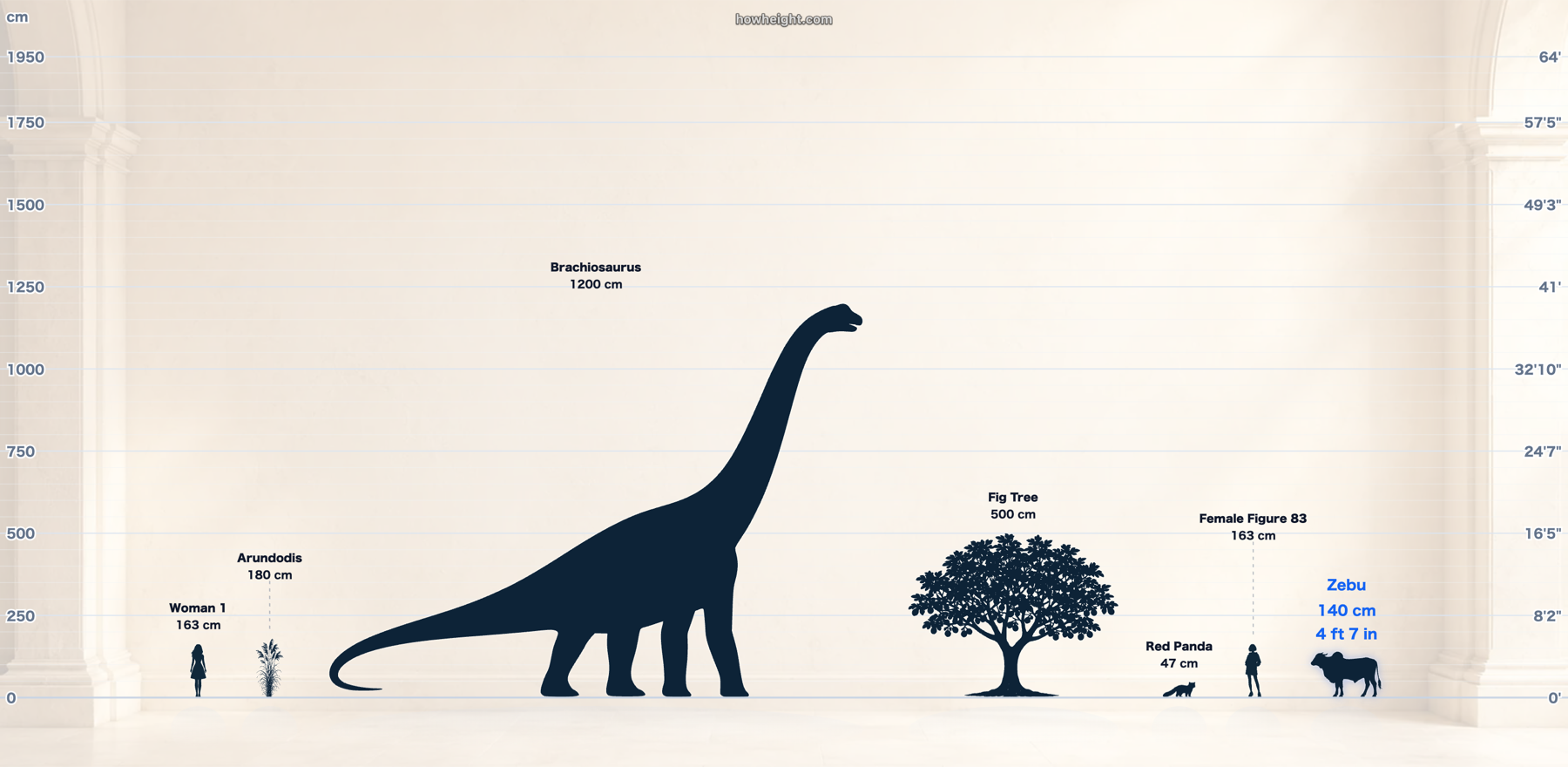
Aggiungi persone, animali, oggetti, punti di riferimento e soggetti immaginari
Il modo più rapido per iniziare resta la libreria di risorse integrata. I soggetti comuni sono raggruppati in categorie, così puoi aggiungere una persona, un animale, un oggetto, una pianta, un articolo sportivo, un capo di abbigliamento, un riferimento simile a un punto di riferimento o un soggetto immaginario senza preparare prima una tua immagine.
Questo è utile per grafici misti. Un canestro da basket accanto a una persona, un grande albero accanto a un adulto, un cane accanto a un bambino o una porta accanto a un personaggio possono stare tutti sulla stessa tavola. Il confronto non deve restare dentro una sola categoria solo perché è iniziato con le persone.
I modelli rapidi sono disponibili quando vuoi un punto di partenza. Per un grafico più specifico, puoi caricare un modello, rimuovere ciò che non ti serve e poi aggiungere i tuoi soggetti uno per uno.
Carica la tua immagine quando la libreria integrata non basta
Il cambiamento più importante è il caricamento di immagini personalizzate. Se il soggetto che ti serve non è nella libreria, puoi caricare il tuo PNG o file immagine e aggiungerlo al grafico. Funziona bene per personaggi originali, personaggi di videogiochi, animali domestici, prodotti, costumi, veicoli, confezioni, mobili, oggetti di scena, disegni, mascotte o qualsiasi soggetto in cui il profilo esatto è importante.
Dopo il caricamento, puoi ritagliare intorno all'oggetto e inserire la sua altezza reale. Il grafico scala quindi l'immagine rispetto agli altri soggetti. Per esempio, se carichi un personaggio e imposti l'altezza a 180 cm, quel personaggio può stare accanto a un adulto di 175 cm, a una struttura di canestro di 410 cm o a un albero di 500 cm sulla stessa scala.
Il caricamento personalizzato è utile anche quando prepari una scheda di riferimento. Gli artisti possono testare i rapporti di altezza tra personaggi, i venditori possono mostrare le dimensioni di un prodotto accanto a una persona e i team possono spiegare la scala di un oggetto fisico senza chiedere a chi guarda di immaginare il numero solo dal testo.
Usa la rimozione automatica dello sfondo per ritagli più puliti
Una normale foto caricata spesso include una stanza, una parete, un'ombra, un pavimento o uno sfondo disordinato. In un grafico dell'altezza, quel rettangolo in più può distrarre dal confronto effettivo. L'area di lavoro aggiornata include la rimozione automatica dello sfondo, così i soggetti caricati possono assomigliare di più ai ritagli integrati.
Il rimuovi sfondo funziona nel browser e dà i risultati migliori quando il soggetto è chiaramente separato dallo sfondo originale. Per foto più difficili, di solito è utile ritagliare prima, perché c'è meno area non pertinente da elaborare. Se il ritaglio automatico non è corretto, puoi comunque usare il ritaglio originale e regolare il grafico manualmente.
Per i grafici dei personaggi e i grafici delle dimensioni degli oggetti, questo può fare una grande differenza. Chi guarda può concentrarsi su altezza, profilo e linea di base invece che sullo sfondo della foto.
Cambia lo sfondo e lo stile della tavola
Non tutti i grafici hanno bisogno della stessa tavola bianca. Uno sfondo semplice resta la scelta più chiara per la misurazione, ma uno sfondo studio tenue, una parete da galleria, uno sfondo botanico o uno sfondo in pietra calda possono rendere l'immagine finale più curata quando vuoi condividerla.
Lo sfondo non è solo decorazione. Uno sfondo pulito separa le sagome scure dalla tavola, mentre una griglia discreta aiuta l'occhio a leggere i valori dell'altezza. Se il grafico include molti soggetti, di solito funziona meglio uno sfondo più calmo. Se il grafico è pensato per un manifesto o un'immagine social, uno sfondo predefinito può evitare un passaggio separato di modifica.
Puoi anche regolare l'opacità dello sfondo. Questo ti dà un modo per mantenere visibile l'immagine assicurandoti che etichette, indicatori di altezza e sagome restino leggibili.
Vista leggibile, vista adatta tutto, vista inquadrata ed esportazioni ampie
I confronti di altezza diventano complicati quando l'intervallo di dimensioni è ampio. Un piccolo oggetto accanto a un edificio può quasi scomparire. Se ingrandisci il piccolo oggetto, il soggetto più alto potrebbe non entrare più nella tavola visibile. I nuovi controlli di visualizzazione servono a rendere questi compromessi più facili da gestire.
La vista leggibile mantiene i soggetti piccoli e medi più facili da lavorare. La vista adatta tutto allontana il grafico così tutto può essere visto insieme. La vista inquadrata centra l'attenzione su un soggetto selezionato. Queste modalità sono particolarmente utili su mobile, dove la tavola ha molto meno spazio.
Anche il comportamento di esportazione è migliore. Quando la tavola è più larga della vista corrente, puoi esportare l'intero grafico invece di esportare solo ciò che è visibile sullo schermo. È utile per grafici con più soggetti in cui gli oggetti sono distribuiti intenzionalmente.
Crea un grafico dell'altezza dei personaggi
Un grafico dell'altezza dei personaggi funziona meglio quando ogni personaggio è allineato a una stessa linea di base e scalato da un valore di altezza reale. Puoi usare sagome umane integrate come segnaposto, caricare illustrazioni dei personaggi per un aspetto più specifico, rimuovere lo sfondo e poi inserire l'altezza di ogni personaggio in centimetri o in piedi e pollici.
Questo aiuta scrittori, illustratori, game designer, creatori di giochi da tavolo, fumettisti, team di animazione e fan che vogliono un'immagine di confronto pulita. Un personaggio di 155 cm, un personaggio di 180 cm e un gigante di 320 cm possono stare sulla stessa tavola, così il rapporto di dimensioni è evidente.
Per un grafico dei personaggi più pulito, usa immagini che mostrano il corpo intero dalla testa ai piedi, ritaglia con precisione intorno a ogni figura e imposta la linea del suolo dove il personaggio tocca il pavimento. Se un personaggio ha un cappello, corna, capelli, ali o un'arma, decidi se debbano contare come altezza prima di calibrare l'immagine.
Crea un grafico delle dimensioni degli oggetti
I grafici delle dimensioni degli oggetti sono utili quando un numero da solo non sembra concreto. Un oggetto di 75 cm, un elemento di scena di 120 cm o un pezzo espositivo di 260 cm è più facile da capire quando si trova accanto a una persona, una porta, un animale o un altro riferimento familiare. In HowHeight puoi mescolare oggetti caricati con riferimenti integrati e spostarli finché il grafico non si legge chiaramente.
Questo può aiutare con schede prodotto, pianificazione degli ambienti, progetti scolastici, oggetti di scena per eventi, attrezzature sportive, oggetti da collezione, mobili, confezioni e pianificazione delle installazioni. Un venditore può mostrare quanto è alto un espositore accanto a un adulto di 175 cm. Un designer può confrontare un costume da mascotte con una porta. Un insegnante può posizionare un dinosauro, un albero e uno studente su un'unica scala.
Quando crei un grafico delle dimensioni degli oggetti, il passaggio più importante è inserire l'altezza reale corretta. Se l'oggetto di solito viene misurato in larghezza o lunghezza invece che in altezza, decidi se il grafico debba mostrarlo in piedi, disteso o da un'altra angolazione. Un'etichetta chiara aiuta a evitare confusione.
Usa l'interfaccia classica quando preferisci il layout precedente
L'area di lavoro aggiornata è più flessibile, ma l'interfaccia classica di HowHeight è ancora disponibile. Alcuni utenti preferiscono il layout precedente perché è familiare e diretto. Il pulsante Classica ti permette di tornare indietro senza aprire una pagina separata.
Se ti serve un confronto di base rapido, il layout classico fa ancora il suo lavoro. Se ti servono caricamento personalizzato, ritagli automatici, stile della tavola, sfondi, controlli mobile o esportazione dell'intero grafico, l'area di lavoro aggiornata ti dà più spazio per lavorare.
Entrambi i layout si basano sulla stessa idea: posizionare i soggetti su una scala condivisa, così l'altezza diventa visibile. La versione aggiornata ti dà semplicemente più controllo su immagini, stile della tavola e risultato esportato.
FAQ
Posso creare online un grafico dell'altezza personalizzato? Sì. Puoi usare HowHeight per creare online un grafico dell'altezza personalizzato con riferimenti integrati, immagini caricate, sfondi personalizzati, controlli del grafico ed esportazione in PNG.
Posso caricare la mia immagine in un grafico dell'altezza? Sì. Puoi caricare la tua immagine, ritagliarla, impostare l'altezza misurata e posizionarla accanto a persone, animali, oggetti, piante, punti di riferimento o altri riferimenti.
Lo strumento rimuove automaticamente gli sfondi delle immagini? Sì. L'area di lavoro aggiornata include la rimozione automatica dello sfondo per le immagini caricate. Funziona meglio quando il soggetto è chiaro e il ritaglio è stretto.
Posso creare un grafico dell'altezza dei personaggi? Sì. Puoi creare un grafico dell'altezza dei personaggi con sagome integrate o illustrazioni dei personaggi caricate. Inserisci l'altezza di ogni personaggio, allineali alla linea di base ed esporta il grafico.
Posso creare un grafico delle dimensioni degli oggetti? Sì. Puoi creare grafici delle dimensioni degli oggetti aggiungendo o caricando oggetti e confrontandoli con persone, animali, porte, articoli sportivi, alberi o altri riferimenti familiari.
L'interfaccia classica di HowHeight è ancora disponibile? Sì. Il pulsante Classica ti permette di tornare all'interfaccia precedente quando preferisci il layout più semplice.
Prova lo strumento di confronto visivo dell'altezza
Apri la tavola per confrontare le altezze in cm o in piedi e pollici, salvare una tavola o esportare un grafico visivo pulito.
Apri lo strumento