
أنشئ مخطط طول مخصصًا على الإنترنت باستخدام صورك
استخدم مساحة عمل HowHeight المحدّثة لإنشاء مخطط الطول مخصص مع مراجع مدمجة، وصور مرفوعة، وإزالة تلقائية للخلفية، وخلفيات مخصصة، وتسميات واضحة، وتصدير PNG.
طريقة أكثر مرونة لإنشاء مخطط الطول
يصبح مخطط الطول أكثر فائدة عندما يتعامل مع عناصر من الحياة الواقعية، وليس مع شخصين عامّين فقط. قد ترغب في مقارنة شخص بحيوان أليف، أو منتج، أو أداة رياضية، أو شجرة، أو ديناصور، أو شخصية خيالية، أو قطعة من قصة. وقد تكون لديك أيضًا الصورة الدقيقة التي تريد استخدامها، وعندها لن تؤدي الصورة الظلية العامة الغرض تمامًا.
تحافظ مساحة عمل HowHeight المحدّثة على الفكرة الأساسية نفسها في الأداة الكلاسيكية: كل عنصر يقف على خط أساس واحد ويستخدم مقياس طول مشتركًا. الفرق هو أنك تملك الآن تحكمًا أكبر في اللوحة. يمكنك إضافة مراجع مدمجة، ورفع صورتك الخاصة، وإزالة خلفية الصورة، واختيار خلفية للمخطط، وتحريك العناصر إلى مواضع أفضل، وتصدير النتيجة النهائية بصيغة PNG.
هذا يجعلها أفضل من أجل مقارنة الطول السريعة بين الأشخاص، ويفتح أيضًا الباب أمام مخططات طول الشخصيات، ومخططات حجم الأشياء، ومراجع حجم الحيوانات الأليفة، وتخطيط الأثاث، ونماذج مقياس المنتجات، والرسوم البصرية الصفية، والمراجع الرياضية، والصور القابلة للمشاركة عندما يحتاج المخطط إلى أن يكون واضحًا بلا شرح إضافي.
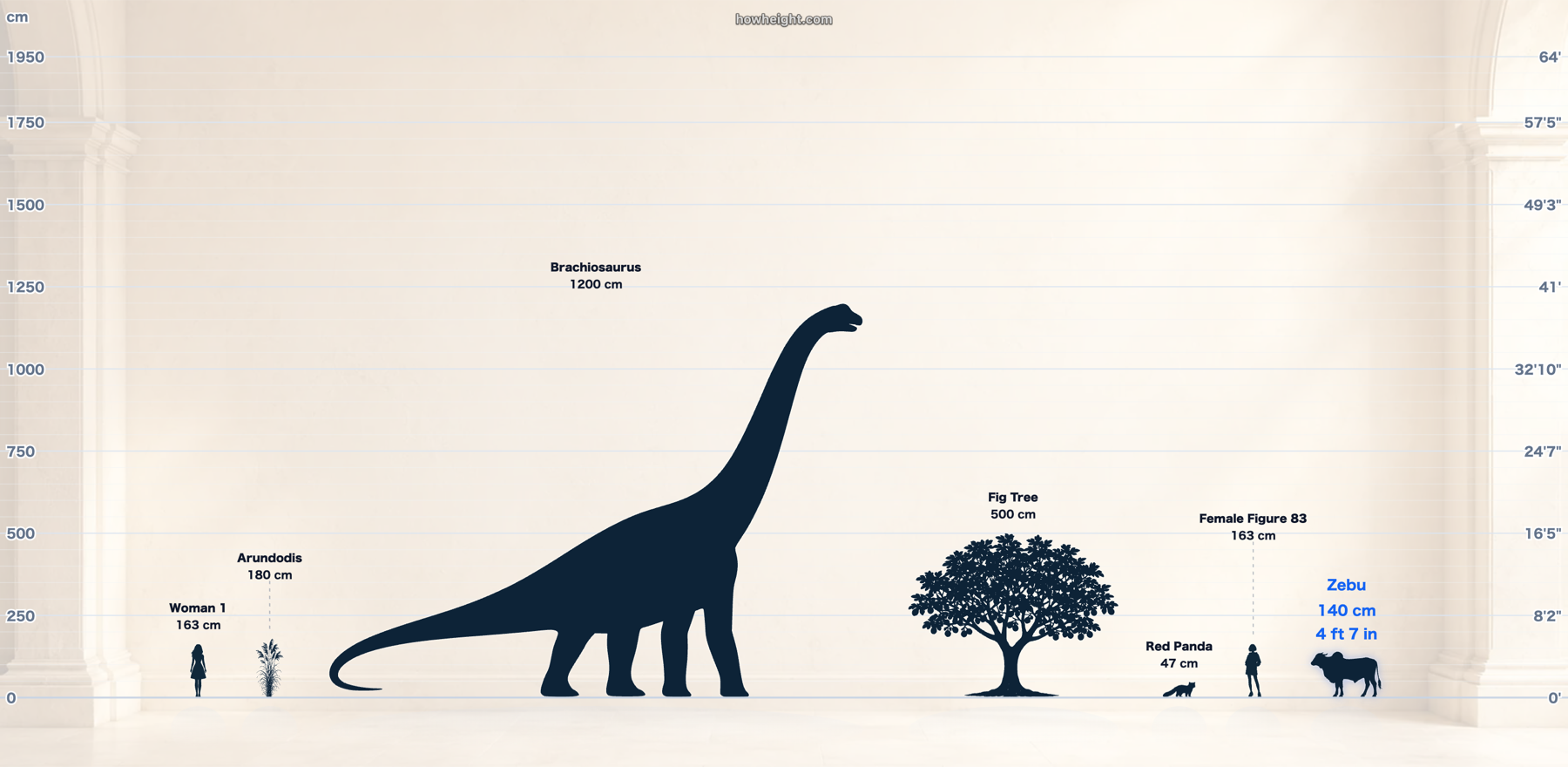
أضف أشخاصًا وحيوانات وأشياء ومعالم وعناصر خيالية
أسرع طريقة للبدء ما زالت هي مكتبة العناصر المدمجة. تُجمع العناصر الشائعة في فئات، لذلك يمكنك إضافة شخص، أو حيوان، أو شيء، أو نبات، أو أداة رياضية، أو قطعة ملابس، أو مرجع يشبه المعالم، أو عنصر خيالي من دون تجهيز صورتك أولًا.
هذا مفيد للمخططات المختلطة. يمكن أن تقف سلة كرة سلة بجوار شخص، أو شجرة كبيرة بجوار شخص بالغ، أو كلب بجوار طفل، أو مدخل باب بجوار شخصية، وكلها على اللوحة نفسها. لا يجب أن تبقى المقارنة داخل فئة واحدة فقط لأنها بدأت بالأشخاص.
توجد الإعدادات السريعة عندما تريد نقطة بداية. ولإنشاء مخطط أكثر تحديدًا، يمكنك تحميل إعداد مسبق، وحذف ما لا تحتاج إليه، ثم إضافة عناصرك واحدًا تلو الآخر.
ارفع صورتك عندما لا تكفي المكتبة المدمجة
أكبر تغيير هو رفع الصور المخصصة. إذا لم يكن العنصر الذي تحتاج إليه موجودًا في المكتبة، يمكنك رفع ملف PNG أو ملف صورة خاص بك وإضافته إلى المخطط. يعمل هذا جيدًا مع الشخصيات الأصلية، وشخصيات الألعاب، والحيوانات الأليفة، والمنتجات، والأزياء، والمركبات، والتغليف، والأثاث، والإكسسوارات، والرسومات، والتمائم، أو أي عنصر تكون دقة حدوده الخارجية مهمة.
بعد الرفع، يمكنك قص الصورة حول العنصر وإدخال طوله الحقيقي. بعد ذلك يضبط المخطط مقياس الصورة مقارنة بالعناصر الأخرى. على سبيل المثال، إذا رفعت شخصية وضبطت الطول على 180 cm، يمكن أن تقف تلك الشخصية بجوار شخص بالغ طوله 175 cm، أو هيكل سلة طوله 410 cm، أو شجرة طولها 500 cm على المقياس نفسه.
الرفع المخصص مفيد أيضًا عند إعداد ورقة مرجعية. يستطيع الفنانون اختبار علاقات أطوال الشخصيات، ويستطيع البائعون إظهار حجم المنتج بجوار شخص، وتستطيع الفرق شرح مقياس جسم مادي من دون جعل المشاهدين يتخيلون الرقم من النص وحده.
استخدم إزالة الخلفية التلقائية لقصّ أنظف
غالبًا ما تتضمن الصورة العادية المرفوعة غرفة أو جدارًا أو ظلًا أو أرضية أو خلفية مزدحمة. في مخطط الطول، يمكن أن يشتت ذلك المستطيل الإضافي الانتباه عن المقارنة الفعلية. تتضمن مساحة العمل المحدّثة إزالة تلقائية للخلفية، بحيث تبدو العناصر المرفوعة أقرب إلى القصاصات المدمجة.
تعمل أداة إزالة الخلفية داخل المتصفح، وتقدم أفضل نتيجة عندما يكون العنصر منفصلًا بوضوح عن الخلفية الأصلية. في الصور الأقل وضوحًا، يساعد القص أولًا عادة لأن مساحة الصورة غير المرتبطة تصبح أقل. إذا لم يكن القص التلقائي صحيحًا، يمكنك الاستمرار في استخدام القص الأصلي وضبط المخطط يدويًا.
بالنسبة إلى مخططات الشخصيات ومخططات حجم الأشياء، يمكن أن يصنع هذا فرقًا كبيرًا. يستطيع المشاهد التركيز على الطول، والحد الخارجي، وخط الأساس بدلًا من خلفية الصورة.
غيّر الخلفية ونمط اللوحة
لا يحتاج كل مخطط إلى اللوحة البيضاء نفسها. تظل الخلفية البسيطة أوضح خيار للقياس، لكن خلفية استوديو ناعمة، أو جدار معرض، أو خلفية نباتية، أو خلفية حجرية دافئة يمكن أن تجعل الصورة النهائية أكثر صقلًا عندما تريد مشاركتها.
الخلفية ليست للزينة فقط. فخلفية نظيفة تفصل الصور الظلية الداكنة عن اللوحة، بينما تساعد الشبكة الخفيفة العين على قراءة قيم الطول. إذا كان المخطط يتضمن عناصر كثيرة، فعادة تعمل الخلفية الأهدأ بشكل أفضل. وإذا كان المخطط مخصصًا لملصق أو صورة اجتماعية، يمكن أن توفر الخلفية الجاهزة خطوة تحرير منفصلة.
يمكنك أيضًا ضبط شفافية الخلفية. يمنحك ذلك طريقة لإبقاء الصورة مرئية مع التأكد من بقاء التسميات، وعلامات الطول، والصور الظلية مقروءة.
عرض مقروء، وعرض ملاءمة الكل، وعرض تركيز، وتصدير عريض
تصبح مقارنة الطول أصعب عندما يكون نطاق الأحجام واسعًا. قد يكاد جسم صغير بجوار مبنى أن يختفي. وإذا قرّبت على الجسم الصغير، فقد لا يعود العنصر الأطول مناسبًا داخل اللوحة المرئية. صُممت عناصر التحكم الجديدة في العرض لجعل هذه المفاضلات أسهل في التعامل.
يحافظ العرض المقروء على سهولة العمل مع العناصر الصغيرة والمتوسطة. أما عرض ملاءمة الكل فيُبعد المخطط حتى تظهر كل العناصر معًا. ويركز عرض التركيز الانتباه على عنصر واحد محدد. هذه الأوضاع مفيدة خصوصًا على الهاتف، حيث تملك اللوحة مساحة أقل بكثير.
سلوك التصدير أفضل أيضًا. عندما تكون اللوحة أعرض من العرض الحالي، يمكنك تصدير المخطط الكامل بدلًا من تصدير ما يظهر على الشاشة فقط. وهذا مفيد للمخططات متعددة العناصر عندما تكون الأشياء موزعة عن قصد.
أنشئ مخطط طول للشخصيات
يعمل مخطط طول الشخصيات بأفضل شكل عندما تصطف كل شخصية على خط أساس واحد وتُضبط من قيمة طول حقيقية. يمكنك استخدام الصور الظلية البشرية المدمجة كعناصر مؤقتة، أو رفع رسم شخصية للحصول على مظهر أكثر تحديدًا، وإزالة الخلفية، ثم إدخال طول كل شخصية بـ cm أو ft/in.
يساعد ذلك الكتّاب والرسامين ومصممي الألعاب وصنّاع ألعاب الطاولة وفناني القصص المصورة وفرق الرسوم المتحركة والمعجبين الذين يريدون صورة مقارنة نظيفة. يمكن أن تقف شخصية طولها 155 cm، وشخصية طولها 180 cm، وعملاق طوله 320 cm على اللوحة نفسها حتى تصبح علاقة الحجم واضحة.
للحصول على مخطط شخصيات أنظف، استخدم صورًا تُظهر الجسم كاملًا من الرأس إلى القدمين، واقص بإحكام حول كل هيئة، واضبط خط الأرض حيث تلامس الشخصية الأرض. إذا كانت لدى الشخصية قبعة أو قرون أو شعر أو أجنحة أو سلاح، فقرر هل يجب أن يُحسب ذلك ضمن الطول قبل معايرة الصورة.
أنشئ مخطط حجم للأشياء
تفيد مخططات حجم الأشياء عندما لا يبدو الرقم وحده ملموسًا. يصبح من الأسهل فهم عنصر طوله 75 cm، أو قطعة طولها 120 cm، أو مجسم عرض طوله 260 cm عندما يقف بجوار شخص، أو باب، أو حيوان، أو مرجع مألوف آخر. في HowHeight، يمكنك مزج الأشياء المرفوعة مع المراجع المدمجة وتحريكها حتى يصبح المخطط واضح القراءة.
يمكن أن يساعد ذلك في قوائم المنتجات، وتخطيط الغرف، والمشاريع المدرسية، وإكسسوارات الفعاليات، والمعدات الرياضية، والمقتنيات، والأثاث، والتغليف، وتخطيط التركيب. يستطيع البائع إظهار ارتفاع حامل عرض بجوار شخص بالغ طوله 175 cm. ويستطيع المصمم مقارنة زي تميمة بمدخل باب. ويمكن للمعلم وضع ديناصور وشجرة وطالب على مقياس واحد.
عند إنشاء مخطط حجم للأشياء، تكون أهم خطوة هي إدخال الطول الحقيقي الصحيح. إذا كان الشيء يُقاس عادة بالعرض أو الطول الأفقي بدلًا من الارتفاع، فقرر هل يجب أن يعرضه المخطط واقفًا، أم مستلقيًا، أم من زاوية أخرى. تساعد التسمية الواضحة على تجنب الالتباس.
استخدم الواجهة الكلاسيكية عندما تفضّل التخطيط القديم
مساحة العمل المحدّثة أكثر مرونة، لكن واجهة HowHeight الكلاسيكية ما زالت متاحة. يفضّل بعض المستخدمين التخطيط الأقدم لأنه مألوف ومباشر. يتيح لك زر الكلاسيكي الرجوع من دون فتح صفحة منفصلة.
إذا كنت تحتاج إلى مقارنة أساسية سريعة، فما زال التخطيط الكلاسيكي يؤدي المهمة. وإذا كنت تحتاج إلى رفع مخصص، أو قص تلقائي، أو تنسيق للوحة، أو خلفيات، أو عناصر تحكم للهاتف، أو تصدير للمخطط الكامل، تمنحك مساحة العمل المحدّثة مجالًا أكبر للعمل.
كلا التخطيطين مبنيان حول الفكرة نفسها: ضع العناصر على مقياس مشترك واحد حتى يصبح الطول مرئيًا. النسخة المحدّثة تمنحك ببساطة تحكمًا أكبر في الصور، ونمط اللوحة، والنتيجة المصدّرة.
الأسئلة الشائعة
هل يمكنني إنشاء مخطط طول مخصص على الإنترنت؟ نعم. يمكنك استخدام HowHeight لإنشاء مخطط طول مخصص على الإنترنت مع مراجع مدمجة، وصور مرفوعة، وخلفيات مخصصة، وعناصر تحكم في المخطط، وتصدير PNG.
هل يمكنني رفع صورتي إلى مخطط الطول؟ نعم. يمكنك رفع صورتك، وقصها، وضبط الطول المقاس، ووضعها بجوار أشخاص أو حيوانات أو أشياء أو نباتات أو معالم أو مراجع أخرى.
هل تزيل الأداة خلفيات الصور تلقائيًا؟ نعم. تتضمن مساحة العمل المحدّثة إزالة تلقائية للخلفية للصور المرفوعة. وتعمل بأفضل شكل عندما يكون العنصر واضحًا والقص محكمًا.
هل يمكنني إنشاء مخطط طول للشخصيات؟ نعم. يمكنك إنشاء مخطط طول للشخصيات باستخدام الصور الظلية المدمجة أو رسوم الشخصيات المرفوعة. أدخل طول كل شخصية، وحاذها مع خط الأساس، ثم صدّر المخطط.
هل يمكنني إنشاء مخطط حجم للأشياء؟ نعم. يمكنك إنشاء مخططات حجم للأشياء بإضافة الأشياء أو رفعها ومقارنتها مع الأشخاص أو الحيوانات أو الأبواب أو الأدوات الرياضية أو الأشجار أو غيرها من المراجع المألوفة.
هل ما زالت واجهة HowHeight الكلاسيكية متاحة؟ نعم. يتيح لك زر الكلاسيكي الرجوع إلى الواجهة الأقدم عندما تفضّل التخطيط الأبسط.
جرّب أداة مقارنة الطول المرئية
افتح اللوحة لمقارنة الأطوال بـ cm أو ft/in، أو احفظ لوحة، أو صدّر مخططًا مرئيًا نظيفًا.
افتح الأداة