Visualizador corporal

Veja uma prévia de como altura, peso, peito, cintura, quadril e entreperna afetam as proporções corporais e a escala visual.

Altura, peso e proporção corporal

O que é o Visualizador corporal

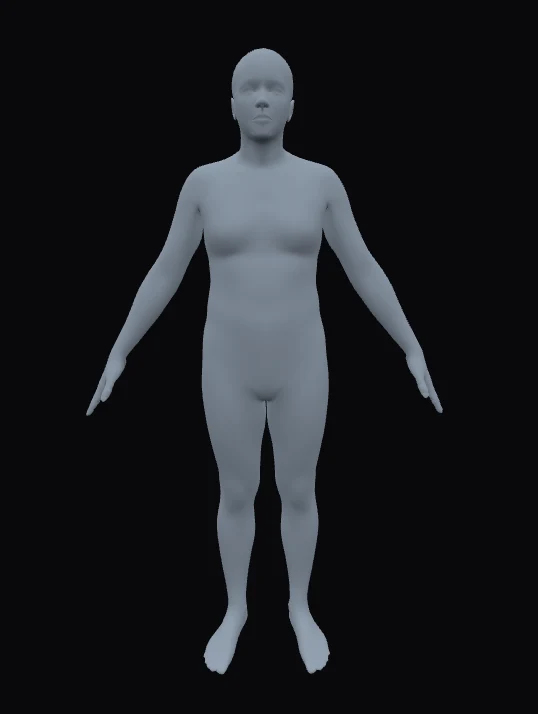
Use o Visualizador corporal HowHeight para ver como altura, peso e medidas corporais funcionam juntos em uma figura humana. Crie um modelo corporal a partir de altura, peso, peito, cintura, quadril e entreperna; depois gire a prévia 3D ou adicione outro corpo personalizado para comparar lado a lado.

A altura define o tamanho da pessoa. O peso muda o quanto o corpo parece cheio ou magro. Peito, cintura, quadril e entreperna refinam a proporção que você vê.

Prévia em escala humana

A altura dá ao corpo seu tamanho realista, então peso e medidas aparecem em uma figura completa.

Modelo corporal guiado por medidas

Use peito, cintura, quadril, entreperna e peso para moldar a figura corporal e entender como cada valor muda o resultado visual.

Criar e comparar corpos

Use Novo corpo para criar um segundo modelo personalizado e comparar dois conjuntos de altura, peso e medidas corporais na mesma cena.

Casos de uso

O que este visualizador corporal ajuda você a ver

Esta página é para visualização corporal: ver como altura, peso e medidas corporais interagem para criar uma proporção humana específica.

Perspectiva de altura e peso

Veja como o mesmo peso pode parecer diferente em alturas diferentes e como o peso corporal muda o efeito visual de frente e de lado.

Crie seu próprio modelo corporal

Comece por um corpo base e ajuste cada indicador até que a figura corporal combine com a proporção que você quer estudar.

Compare figuras corporais personalizadas

Coloque Corpo A e Corpo B juntos quando quiser comparar dois conjuntos de medidas na tela.

Como usar o Visualizador corporal

1

Defina altura e peso primeiro

A altura define o tamanho da pessoa. O peso muda o quanto a figura parece cheia ou magra vista de frente e de lado.

2

Molde o corpo com medidas

Ajuste peito, cintura, quadril e entreperna para moldar parte superior, centro, parte inferior e proporção das pernas.

3

Compare ou rebalanceie

Use Editar um valor para mudanças isoladas, Autoequilíbrio para mudanças proporcionais e Novo corpo quando precisar de um segundo modelo.

Forma corporal, modelo corporal e escala visual

Visualizador corporal para proporções humanas

Use o visualizador corporal HowHeight para entender como altura, peso e medidas corporais se combinam em uma figura corporal visual realista.

Um visualizador de forma corporal para altura, peso e proporção humana

O visualizador corporal da HowHeight começa com seis entradas: altura, peso, peito, cintura, quadril e entreperna. A prévia usa esses valores para criar um modelo corporal 3D, para você verificar vista frontal, perfil lateral, forma do tronco, largura do quadril e proporção perna-tronco em um só lugar.

Defina primeiro altura e peso; depois ajuste os valores de fita métrica. Gire o modelo corporal para inspecionar vistas frontal, lateral e traseira, ou adicione Corpo B para comparar o corpo original com uma versão modificada.

Crie seu próprio modelo corporal a partir de indicadores

Comece por uma figura humana base e insira os valores que você quer testar. A altura muda o quão alta a pessoa é; o peso muda o quanto o corpo parece cheio ou magro; peito e cintura moldam o tronco; o quadril muda a parte inferior; e a entreperna muda a divisão entre perna e tronco.

Use Editar um valor quando quiser ver o resultado de uma única mudança, como uma cintura mais larga ou uma entreperna mais longa. Use Autoequilíbrio quando quiser que medidas relacionadas se movam juntas antes de ajustar manualmente o modelo corporal.

Compare várias figuras corporais personalizadas

Use Novo corpo para adicionar um segundo modelo. Mantenha Corpo A como original e altere Corpo B por um valor ou por um segundo conjunto completo de altura, peso, peito, cintura, quadril e entreperna.

Compare a mesma altura com pesos diferentes, o mesmo peso em alturas diferentes ou valores de IMC parecidos com peito, cintura e quadril diferentes. Gire as duas figuras corporais para verificar frente, perfil lateral, vista traseira e proporção geral.

Como altura e peso mudam o efeito visual

A altura muda como o mesmo peso corporal aparece. Com o mesmo peso, uma pessoa mais baixa pode parecer mais larga, enquanto uma pessoa mais alta pode parecer mais magra ou alongada.

O peso muda o quanto o corpo parece cheio. De frente, pode afetar tronco, quadril, braços e pernas; de lado, pode mudar o abdômen e o contorno do peito até a cintura. Depois de definir altura e peso, use peito, cintura, quadril e entreperna para ajustar a forma com mais precisão.

Onde o IMC entra na prévia do corpo

Se você inserir apenas altura e peso, a página ainda pode mostrar uma prévia inicial e uma referência de IMC. Adicione peito, cintura, quadril e entreperna quando quiser que o modelo corporal corresponda a um conjunto de medidas mais específico.

A Calculadora de IMC é mais adequada para avaliar o estado de saúde: ela calcula o IMC, mostra a categoria de peso para adultos e pode comparar os padrões locais do país com a referência da OMS quando disponível.

Este visualizador corporal usa a mesma altura e o mesmo peso como entradas; depois adiciona medidas corporais para que a prévia mostre largura do corpo, perfil lateral e proporção das pernas.

Abra primeiro a Calculadora de IMC se quiser uma referência de status de saúde com padrões nacionais mais detalhados antes de ajustar a prévia corporal.

Corpos masculinos, femininos e neutros podem mudar de forma diferente

A mesma mudança de medida pode parecer diferente em cada corpo base. O peito muda principalmente a parte superior do tronco e o perfil lateral, a cintura muda a região central e o quadril muda a parte inferior, mas o resultado visível depende do modelo selecionado.

Tente manter a mesma altura e o mesmo peso e, depois, mude apenas cintura, quadril ou peito em cada tipo de corpo. Isso facilita ver como aquele modelo responde, em vez de presumir que todo tipo de corpo mostrará a mesma mudança.

Guia de medidas

O que cada indicador corporal muda

Intervalos comuns de visualização corporal para os controles de altura, peso, peito, cintura, quadril e entreperna.

Altura

137-214 cm / 54-84 in

Muda: Muda a escala total do modelo.

Observe: Com o mesmo peso, corpos mais baixos parecem mais largos e corpos mais altos parecem mais magros.

Ajuste: Comece aqui. Todas as outras medidas são avaliadas em relação à altura.

Peso

27-216 kg / 60-476 lb

Muda: Adiciona ou remove volume corporal geral.

Observe: Afeta tronco, braços, pernas e vista lateral ao mesmo tempo.

Ajuste: Use como controle amplo. Corrija uma área com peito, cintura, quadril ou entreperna.

Peito

57-149 cm / 22-59 in

Muda: Muda a parte superior do tronco.

Observe: Compare com a cintura para ler afunilamento, retidão ou largura da parte superior.

Ajuste: Ajuste depois do peso quando a parte superior do corpo parecer fora.

Cintura

38-140 cm / 15-55 in

Muda: Molda a região central.

Observe: Muda a vista frontal, a vista lateral do abdômen e a transição do peito para o quadril.

Ajuste: Mova em passos pequenos. É um dos controles mais visíveis.

Quadril

67-144 cm / 26-57 in

Muda: Muda a largura da parte inferior do corpo.

Observe: Afeta a forma da pelve, o espaçamento das coxas e o quão estreita a cintura parece por contraste.

Ajuste: Ajuste depois que peito e cintura estiverem próximos do resultado.

Entreperna

58-104 cm / 23-41 in

Muda: Muda o comprimento das pernas em relação ao tronco.

Observe: Com a mesma altura, uma entreperna mais longa significa um tronco mais curto.

Ajuste: Defina por último, depois que altura e largura corporal parecerem corretas.

FAQ do Visualizador corporal

Notas práticas sobre prévias de medidas corporais, referência de IMC e o que esta ferramenta não pretende fazer.

Para que serve o Visualizador corporal?

Ele serve para ver como altura, peso, peito, cintura, quadril e entreperna afetam uma figura humana 3D.

Quais valores devo ajustar primeiro?

Defina primeiro altura e peso. Depois ajuste peito, cintura, quadril e entreperna para refinar o modelo corporal.

Posso comparar dois corpos?

Sim. Use Novo corpo para adicionar Corpo B e alterne entre Corpo A e Corpo B enquanto edita cada modelo personalizado.