
Crie uma Tabela de Altura Personalizada Online Com Suas Próprias Imagens
Use o ambiente de edição atualizado do HowHeight para montar uma tabela de altura personalizada com referências integradas, imagens enviadas, remoção automática de fundo, fundos personalizados, rótulos legíveis e exportação em PNG.
Uma forma mais flexível de criar uma tabela de altura
Uma tabela de altura fica mais útil quando consegue lidar com elementos da vida real, não apenas duas pessoas genéricas. Você pode querer comparar uma pessoa com um animal de estimação, um produto, um objeto esportivo, uma árvore, um dinossauro, um personagem fictício ou um acessório de uma história. Talvez você também já tenha a imagem exata que deseja usar, e uma silhueta genérica não resolve bem.
O ambiente de edição atualizado do HowHeight mantém a mesma ideia básica da ferramenta clássica: todos os elementos ficam sobre uma única linha de base e usam a mesma escala de altura. A diferença é que agora você tem mais controle sobre o quadro. Você pode adicionar referências integradas, enviar sua própria imagem, remover o fundo da imagem, escolher um fundo para o gráfico de altura, mover objetos para posições melhores e exportar o resultado final como PNG.
Isso melhora comparações rápidas de altura entre pessoas, mas também abre espaço para tabelas de altura de personagens, gráficos de tamanho de objetos, referências de tamanho de animais de estimação, planejamento de móveis, simulações de escala de produtos, visuais para sala de aula, referências esportivas e imagens compartilháveis em que o gráfico precisa ser claro sem explicação extra.
Adicione pessoas, animais, objetos, marcos e personagens fictícios
A forma mais rápida de começar ainda é a biblioteca de recursos integrada. Elementos comuns são agrupados em categorias, então você pode adicionar uma pessoa, animal, objeto, planta, item esportivo, roupa, referência no estilo de marco ou personagem fictício sem preparar sua própria imagem primeiro.
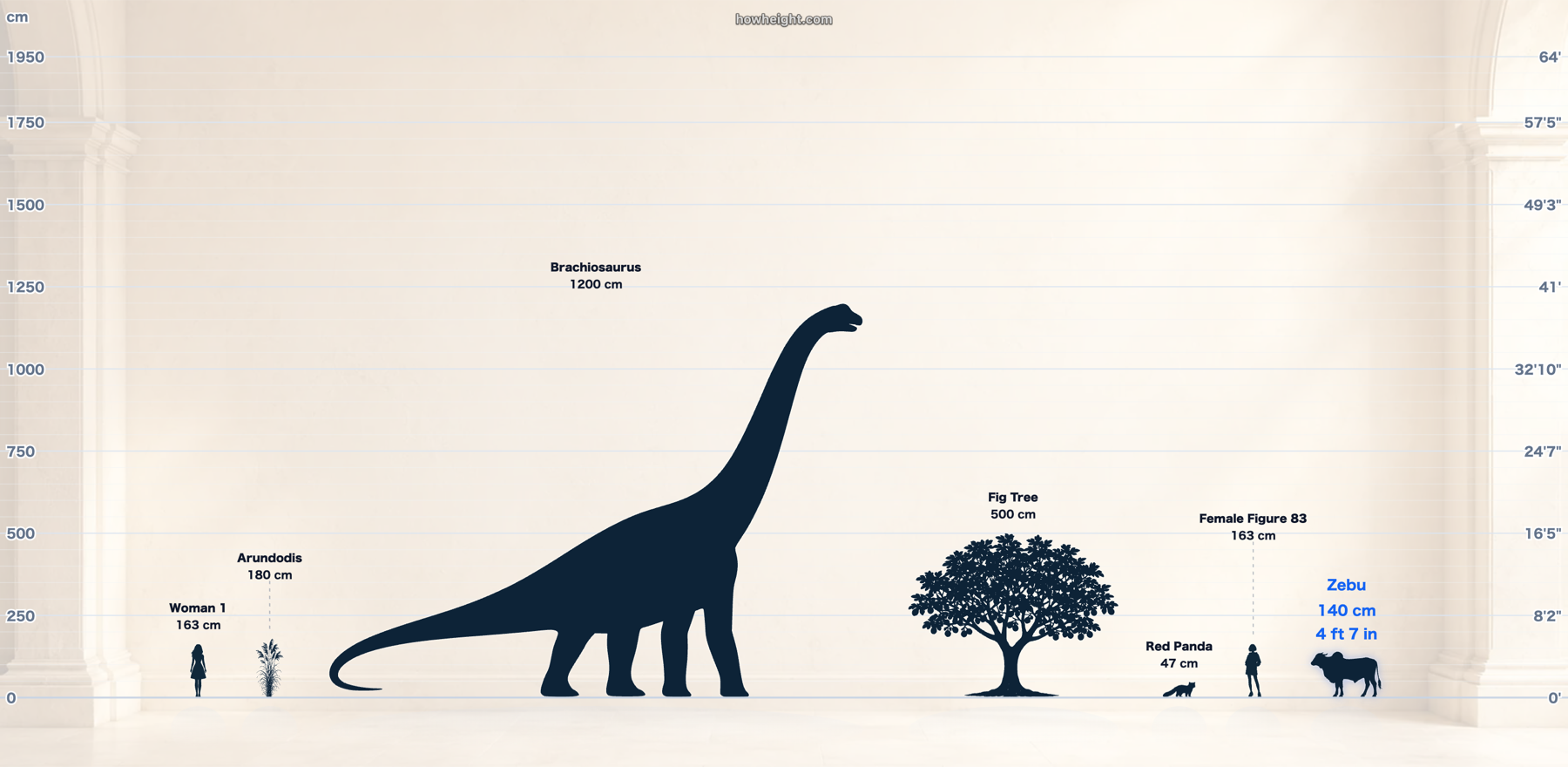
Isso ajuda em gráficos mistos. Uma cesta de basquete ao lado de uma pessoa, uma árvore grande ao lado de um adulto, um cachorro ao lado de uma criança ou uma porta ao lado de um personagem podem ficar no mesmo quadro. A comparação não precisa permanecer dentro de uma única categoria só porque começou com pessoas.
Os modelos rápidos existem quando você quer um ponto de partida. Para um gráfico mais específico, você pode carregar um modelo, remover o que não precisa e então adicionar seus próprios elementos um por um.
Envie sua própria imagem quando a biblioteca integrada não bastar
A maior mudança é o envio de imagens personalizadas. Se o elemento de que você precisa não está na biblioteca, você pode enviar seu próprio PNG ou arquivo de imagem e adicioná-lo ao gráfico. Isso funciona bem para personagens originais, personagens de jogos, pets, produtos, fantasias, veículos, embalagens, móveis, acessórios, desenhos, mascotes ou qualquer elemento em que o contorno exato importe.
Depois do envio, você pode recortar em volta do objeto e inserir sua altura real. O gráfico então escala a imagem em relação aos outros elementos. Por exemplo, se você enviar um personagem e definir a altura como 180 cm, esse personagem pode ficar ao lado de um adulto de 175 cm, uma estrutura de cesta de 410 cm ou uma árvore de 500 cm na mesma escala.
O envio personalizado também é útil ao preparar uma folha de referência. Artistas podem testar relações de altura entre personagens, vendedores podem mostrar o tamanho de um produto ao lado de uma pessoa, e equipes podem explicar a escala de um objeto físico sem fazer o público imaginar o número apenas pelo texto.
Use a remoção automática de fundo para recortes mais limpos
Uma foto comum enviada normalmente inclui um cômodo, parede, sombra, piso ou fundo poluído. Em uma tabela de altura, esse retângulo extra pode distrair da comparação real. O ambiente de edição atualizado inclui remoção automática de fundo, então os elementos enviados podem ficar mais parecidos com os recortes integrados.
O removedor de fundo roda no navegador e funciona melhor quando o elemento está claramente separado do fundo original. Para fotos mais difíceis, recortar primeiro costuma ajudar porque há menos área irrelevante da imagem para processar. Se o recorte automático não ficar correto, você ainda pode usar o recorte original e ajustar o gráfico manualmente.
Para gráficos de personagens e gráficos de tamanho de objetos, isso pode fazer grande diferença. Quem olha consegue focar na altura, no contorno e na linha de base em vez do fundo da foto.
Altere o fundo e o estilo do quadro
Nem todo gráfico precisa do mesmo quadro branco. Um fundo simples ainda é a escolha mais clara para medição, mas um fundo suave de estúdio, parede de galeria, fundo botânico ou pedra quente pode deixar a imagem final mais polida quando você quer compartilhá-la.
O fundo não é apenas decoração. Um fundo limpo separa silhuetas escuras do quadro, enquanto uma grade sutil ajuda o olho a ler os valores de altura. Se o gráfico inclui muitos elementos, um fundo mais calmo geralmente funciona melhor. Se o gráfico será usado como cartaz ou imagem social, um fundo predefinido pode poupar uma etapa separada de edição.
Você também pode ajustar a opacidade do fundo. Isso oferece uma forma de manter a imagem visível enquanto garante que rótulos, marcas de altura e silhuetas continuem legíveis.
Visualização legível, visualização ajustar tudo, visualização de foco e exportações largas
Comparações de altura ficam complicadas quando a faixa de tamanhos é ampla. Um objeto pequeno ao lado de um prédio pode quase desaparecer. Se você der zoom no objeto pequeno, o elemento mais alto pode não caber mais no quadro visível. Os novos controles de visualização foram pensados para facilitar essas escolhas.
A visualização legível mantém elementos pequenos e médios mais fáceis de trabalhar. A visualização ajustar tudo afasta o gráfico para que tudo possa ser visto junto. A visualização de foco centraliza a atenção em um elemento selecionado. Esses modos são especialmente úteis no celular, onde o quadro tem muito menos espaço.
O comportamento de exportação também está melhor. Quando o quadro é mais largo que a visualização atual, você pode exportar o gráfico completo em vez de apenas o que está visível na tela. Isso é útil para gráficos com vários elementos espalhados de propósito.
Crie uma tabela de altura de personagens
Uma tabela de altura de personagens funciona melhor quando todos os personagens estão alinhados a uma única linha de base e escalados a partir de um valor real de altura. Você pode usar silhuetas humanas integradas como figuras temporárias, enviar arte de personagens para um visual mais específico, remover o fundo e então inserir a altura de cada personagem em centímetros ou em pés e polegadas.
Isso ajuda escritores, ilustradores, designers de jogos, criadores de RPG de mesa, quadrinistas, equipes de animação e fãs que querem uma imagem de comparação limpa. Um personagem de 155 cm, um personagem de 180 cm e um gigante de 320 cm podem ficar no mesmo quadro para que a relação de tamanho fique óbvia.
Para uma tabela de personagens mais limpa, use imagens que mostrem o corpo inteiro da cabeça aos pés, recorte bem perto de cada figura e defina a linha do chão no ponto em que o personagem toca o piso. Se um personagem tem chapéu, chifres, cabelo, asas ou uma arma, decida se isso deve contar como altura antes de calibrar a imagem.
Crie um gráfico de tamanho de objetos
Gráficos de tamanho de objetos são úteis quando um número sozinho não parece concreto. Um item de 75 cm, um acessório de 120 cm ou uma peça de exibição de 260 cm fica mais fácil de entender quando está ao lado de uma pessoa, porta, animal ou outra referência familiar. No HowHeight, você pode misturar objetos enviados com referências integradas e movê-los até que o gráfico fique claro.
Isso pode ajudar em anúncios de produtos, planejamento de ambientes, projetos escolares, acessórios de eventos, equipamentos esportivos, colecionáveis, móveis, embalagens e planejamento de instalação. Um vendedor pode mostrar a altura de um suporte de exposição ao lado de um adulto de 175 cm. Um designer pode comparar uma fantasia de mascote com uma porta. Um professor pode colocar um dinossauro, uma árvore e um aluno em uma única escala.
Ao criar um gráfico de tamanho de objetos, o passo mais importante é inserir a altura real correta. Se o objeto costuma ser medido por largura ou comprimento em vez de altura, decida se o gráfico deve mostrá-lo em pé, deitado ou por outro ângulo. Um rótulo claro ajuda a evitar confusão.
Use a interface clássica quando preferir o visual antigo
O ambiente de edição atualizado é mais flexível, mas a interface clássica do HowHeight continua disponível. Alguns usuários preferem o visual antigo porque ele é familiar e direto. O botão Clássico permite voltar sem abrir uma página separada.
Se você precisa de uma comparação básica rápida, a interface clássica ainda resolve. Se precisa de envio personalizado, recortes automáticos, estilo de quadro, fundos, controles para celular ou exportação do gráfico completo, o ambiente de edição atualizado oferece mais espaço para trabalhar.
As duas interfaces se baseiam na mesma ideia: colocar elementos em uma única escala compartilhada para tornar a altura visível. A versão atualizada apenas oferece mais controle sobre as imagens, o estilo do quadro e o resultado exportado.
FAQ
Posso criar uma tabela de altura personalizada online? Sim. Você pode usar o HowHeight para criar uma tabela de altura personalizada online com referências integradas, imagens enviadas, fundos personalizados, controles de gráfico e exportação em PNG.
Posso enviar minha própria imagem para uma tabela de altura? Sim. Você pode enviar sua própria imagem, recortá-la, definir a altura medida e colocá-la ao lado de pessoas, animais, objetos, plantas, marcos ou outras referências.
A ferramenta remove fundos de imagem automaticamente? Sim. O ambiente de edição atualizado inclui remoção automática de fundo para imagens enviadas. Funciona melhor quando o elemento é claro e o recorte é justo.
Posso criar uma tabela de altura de personagens? Sim. Você pode criar uma tabela de altura de personagens com silhuetas integradas ou arte de personagem enviada. Insira a altura de cada personagem, alinhe todos a linha de base e exporte o gráfico.
Posso criar um gráfico de tamanho de objetos? Sim. Você pode criar gráficos de tamanho de objetos adicionando ou enviando objetos e comparando-os com pessoas, animais, portas, itens esportivos, árvores ou outras referências familiares.
A interface clássica do HowHeight ainda está disponível? Sim. O botão Clássico permite voltar para a interface antiga quando você preferir o visual mais simples.
Experimente a ferramenta de comparação visual de altura
Abra o quadro para comparar alturas em cm ou em pés e polegadas, salvar um quadro ou exportar um gráfico visual limpo.
Abrir a ferramenta