
自分の画像でカスタム身長チャートを作る
新しい HowHeight ワークスペースでは、人物や物体の追加、自分の画像のアップロード、自動背景除去、背景変更、見やすい表示、PNG 書き出しまで、1つの画面で扱えます。
人物だけでなく、好きな対象を同じスケールに置ける
身長チャートを作る目的は、人と人を並べることだけではありません。ペット、商品、スポーツ用品、木、恐竜、キャラクター、小道具など、実際に比べたい対象はもっと幅広いはずです。しかも、用意されたシルエットではなく、自分が持っている画像をそのまま使いたい場面もあります。
新しい HowHeight ワークスペースは、こうした使い方に合わせた画面です。基本はこれまでと同じで、すべての対象を1本の基準線に立たせ、同じ高さスケールで比べます。そのうえで、画像アップロード、背景除去、背景変更、ドラッグ移動、表示切り替え、PNG 書き出しを同じ画面で扱えるようになりました。
そのため、シンプルな身長比較だけでなく、キャラクター身長表、物体サイズ表、ペットとのサイズ比較、家具や商品の大きさ確認、授業用の比較図、スポーツ用品のサイズ感、SNS に載せる比較画像にも使いやすくなっています。
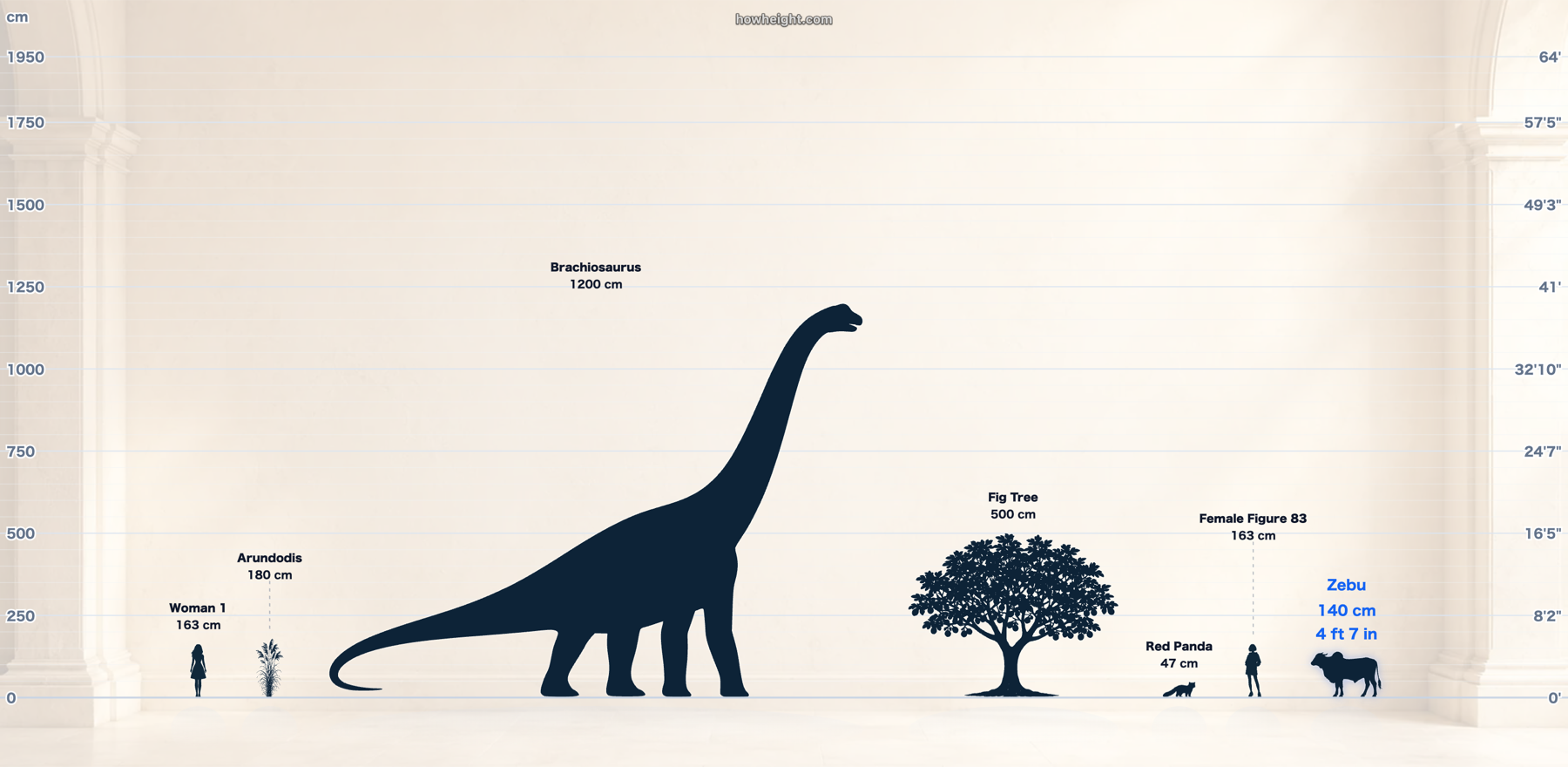
人物、動物、物体、植物、架空の対象を追加する
まずは内蔵素材から始められます。人物、動物、物体、植物、スポーツ用品、服飾アイテム、ランドマーク系の対象、架空の対象などをカテゴリから選び、ボードに追加できます。画像を用意しなくても、いくつか並べるだけで比較図として使える状態になります。
これは混在した比較を作るときに便利です。人物の横にバスケットボールゴールを置く、成人の横に大きな木を置く、子どもの横に犬を置く、キャラクターの横にドアを置く、といった組み合わせを同じボードで扱えます。最初が人物比較でも、途中から物体や動物を足して構いません。
よく使う組み合わせはプリセットから始めることもできます。ざっくり作りたいときはプリセット、細かく並べたいときは手動追加、という使い分けができます。プリセットを読み込んで、不要なものを消し、自分の対象を足していく使い方もできます。
内蔵素材にないものは、自分の画像をアップロードする
今回の大きな変更点は、自分の画像を追加できることです。必要な対象が内蔵素材にない場合は、PNG などの画像ファイルをアップロードして、チャート上に置けます。オリジナルキャラクター、ゲームキャラクター、ペット、商品、衣装、乗り物、パッケージ、家具、小道具、イラスト、マスコットなど、形そのものを見せたい対象に向いています。
アップロードした後は、対象の周りを切り抜くようにクロップし、実際の高さを入力します。たとえばキャラクター画像をアップロードして 180 cm と入力すれば、175 cm の成人、410 cm のゴール構造、500 cm の木などと同じスケールで並べられます。
自分の画像を使えると、参考資料を作るときにも便利です。イラスト制作用にキャラクター同士の身長差を見たり、商品ページ用に人とのサイズ感を見せたり、現物の大きさを文章だけでなく画像で伝えたりできます。
自動背景除去で、アップロード画像を見やすくする
普通の写真には、部屋、壁、影、床、余計な背景が写り込みます。そのまま身長チャートに置くと、画像の四角い枠が目立ってしまい、肝心の高さや輪郭が読みにくくなることがあります。新しいワークスペースでは、アップロード画像の背景を自動で取り除けます。
背景除去はブラウザ上で動きます。対象と背景が分かれやすい画像ほどきれいに処理できます。背景が複雑な写真では、先に対象の近くまでクロップしてから処理すると、余計な部分が入りにくくなります。仕上がりが合わないときは、元のクロップ画像を使って手動で調整することもできます。
キャラクター身長表や物体サイズ表では、この切り抜きがかなり効きます。見る人は写真の背景ではなく、対象の高さ、輪郭、基準線に集中しやすくなります。
背景とボードの見た目を変える
すべてのチャートを白背景にする必要はありません。測定をはっきり見せたいときは白が分かりやすいですが、共有用の画像や資料に使うなら、やわらかいスタジオ背景、ギャラリー風の背景、植物の入った背景、温かい石調の背景のほうが合うこともあります。
背景は飾りだけではありません。暗いシルエットを背景から分けたり、薄いグリッドで高さを読みやすくしたりできます。対象が多いチャートでは、強すぎる背景より落ち着いた背景のほうが見やすくなります。ポスターやSNS画像として使うなら、背景プリセットだけで仕上がりがかなり整います。
背景の透明度も調整できます。背景を見せつつ、ラベル、目盛り、シルエットを読みやすくしたいときに使います。見た目を整えるときは、背景が主役になりすぎないくらいが扱いやすいです。
見やすく表示、全体表示、フォーカス表示を使い分ける
サイズ差が大きい比較では、普通に並べるだけだと見づらくなります。小さな物体を建物の横に置くとほとんど見えなくなり、逆に小さな対象へ寄ると大きな対象が画面から外れます。新しい表示切り替えは、その行き来をしやすくするためのものです。
見やすく表示は、小さめから中くらいの対象を操作しやすくします。全体表示は、ボード全体を引いてすべての対象を一度に見られるようにします。フォーカス表示は、選んだ対象を中心に見たいときに使います。特にスマホでは画面が狭いので、この切り替えがあると作業しやすくなります。
書き出しも改善しています。ボードが現在の画面より広い場合、見えている範囲だけではなく、全体を含めた長いチャートとして PNG にできます。複数の対象をあえて離して配置した比較でも、背景、グリッド、ラベル、対象をまとめて残せます。
キャラクター身長表を作る
キャラクター身長表は、すべてのキャラクターを同じ基準線に立たせ、実際の高さとしてスケールさせると読みやすくなります。仮の人物シルエットを使ってもよいですし、キャラクター画像をアップロードして背景を取り除き、それぞれの身長を cm または ft/in で入力することもできます。
これは、作家、イラストレーター、ゲーム制作者、TRPG や創作設定を作る人、漫画やアニメの参考資料を作る人、ファンアート用の比較画像を作りたい人に向いています。155 cm のキャラクター、180 cm のキャラクター、320 cm の巨人を同じボードに置けば、関係性がすぐに分かります。
きれいに作るには、頭から足先まで入った全身画像を使い、体の近くでクロップし、足元が床に触れる位置を基準線に合わせます。帽子、角、髪、翼、武器などを高さに含めるかどうかは、画像を調整する前に決めておくと迷いにくくなります。
物体サイズ表を作る
物体の大きさは、数字だけだと意外と想像しにくいものです。75 cm の小物、120 cm の小道具、260 cm の展示物も、人、ドア、動物、家具などの見慣れた対象と並べると急に分かりやすくなります。HowHeight では、アップロードした物体と内蔵の比較対象を同じボードに置き、読みやすい位置へ動かせます。
商品紹介、部屋の計画、学校の課題、イベント小道具、スポーツ用品、コレクション、家具、梱包物、設置計画などで使えます。たとえば、展示スタンドが175 cm の成人と比べてどれくらい高いか、マスコットスーツがドアと比べてどう見えるか、恐竜と木と学生を同じスケールで置くとどう見えるかを1枚で示せます。
物体サイズ表で大事なのは、実際の高さを正しく入力することです。もし幅や長さで測る対象なら、立てて見せるのか、横に寝かせるのか、別の角度で見せるのかを先に決めます。ラベルに補足を入れておくと、見る人が誤解しにくくなります。
Classic ボタンで旧レイアウトにも戻せる
新しいワークスペースはできることが増えましたが、従来の HowHeight 画面も残しています。古いレイアウトのほうが慣れていて早い、という人もいるためです。Classic ボタンを押せば、別ページを探さなくても旧レイアウトへ切り替えられます。
短時間で基本的な比較だけを作りたいなら、旧レイアウトでも十分です。自分の画像を使う、背景を切り抜く、背景を変える、スマホで操作する、長いチャートを書き出す、といった作業をしたい場合は、新しいワークスペースのほうが向いています。
どちらの画面も、考え方は同じです。対象を同じスケールに置き、身長やサイズの違いを見える形にすること。新しい画面では、画像、背景、配置、書き出しの自由度を増やしています。
よくある質問
オンラインでカスタム身長チャートを作れますか? はい。HowHeight では、内蔵素材、自分の画像、背景変更、表示切り替え、PNG 書き出しを使ってカスタム身長チャートを作れます。
自分の画像を身長チャートに追加できますか? はい。画像をアップロードし、クロップして高さを入力し、人物、動物、物体、植物、ランドマークなどと同じボードに置けます。
画像の背景を自動で消せますか? はい。アップロード画像には自動背景除去を使えます。対象と背景が分かれやすく、クロップがきれいな画像ほど扱いやすくなります。
キャラクター身長表は作れますか? はい。内蔵シルエットを使うことも、キャラクター画像をアップロードすることもできます。身長を入力し、基準線にそろえて PNG として書き出せます。
物体サイズ表は作れますか? はい。アップロードした物体や内蔵素材を使い、人、動物、ドア、スポーツ用品、木などと並べてサイズ感を見せられます。
旧版の HowHeight 画面はまだ使えますか? はい。Classic ボタンから従来のレイアウトに切り替えられます。