
Créer un graphique de taille personnalisé en ligne avec vos propres images
Utilisez l'espace de travail HowHeight mis à jour pour créer un graphique de taille personnalisé avec références intégrées, images importées, suppression automatique de l'arrière-plan, arrière-plans personnalisés, libellés lisibles et export PNG.
Une façon plus flexible de créer un graphique de taille
Un graphique de taille est plus utile lorsqu'il peut gérer des sujets réels, et pas seulement deux personnes génériques. Vous pouvez vouloir comparer une personne avec un animal de compagnie, un produit, un objet de sport, un arbre, un dinosaure, un personnage fictif ou un accessoire d'histoire. Vous avez peut-être aussi déjà l'image exacte à utiliser, et une silhouette générique ne suffira pas vraiment.
L'espace de travail HowHeight mis à jour conserve la même idée de base que l'outil classique : chaque sujet repose sur une même ligne de base et utilise une seule échelle de taille partagée. La différence est que vous contrôlez maintenant davantage le tableau. Vous pouvez ajouter des références intégrées, importer votre propre image, supprimer l'arrière-plan de l'image, choisir un arrière-plan de graphique, déplacer les objets vers de meilleures positions et exporter le résultat final en PNG.
Cela le rend plus efficace pour des comparaisons rapides de taille de personnes, mais ouvre aussi la porte aux graphiques de taille de personnages, aux graphiques de dimensions d'objets, aux références de taille d'animaux, à la planification de mobilier, aux maquettes d'échelle de produits, aux visuels pour la classe, aux références sportives et aux images partageables où le graphique doit être clair sans explication supplémentaire.
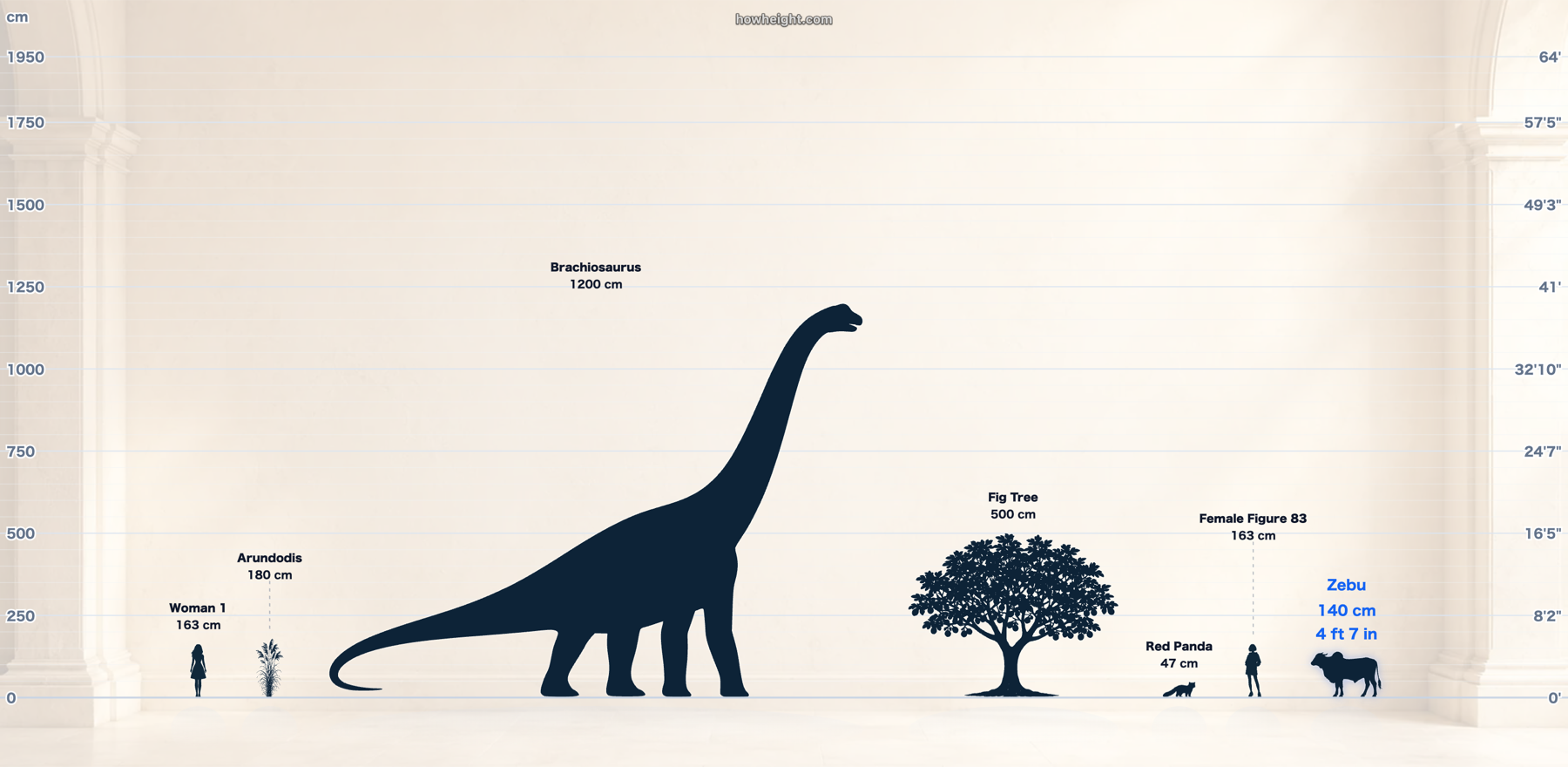
Ajoutez des personnes, des animaux, des objets, des monuments et des sujets fictifs
Le moyen le plus rapide de commencer reste la bibliothèque d'éléments intégrée. Les sujets courants sont regroupés par catégories, ce qui vous permet d'ajouter une personne, un animal, un objet, une plante, un article de sport, un vêtement, une référence de type monument ou un sujet fictif sans préparer d'abord votre propre image.
C'est utile pour les graphiques mixtes. Un panier de basket à côté d'une personne, un grand arbre à côté d'un adulte, un chien à côté d'un enfant ou une porte à côté d'un personnage peuvent tous être placés sur le même tableau. La comparaison n'a pas besoin de rester dans une seule catégorie simplement parce qu'elle a commencé avec des personnes.
Des préréglages rapides sont disponibles lorsque vous voulez un point de départ. Pour un graphique plus précis, vous pouvez charger un préréglage, retirer ce dont vous n'avez pas besoin, puis ajouter vos propres sujets un par un.
Importez votre propre image lorsque la bibliothèque intégrée ne suffit pas
Le plus grand changement est l'import d'image personnalisée. Si le sujet dont vous avez besoin n'est pas dans la bibliothèque, vous pouvez importer votre propre PNG ou fichier image et l'ajouter au graphique. Cela fonctionne bien pour les personnages originaux, les personnages de jeu, les animaux de compagnie, les produits, les costumes, les véhicules, les emballages, les meubles, les accessoires, les dessins, les mascottes ou tout sujet dont le contour exact compte.
Après l'import, vous pouvez recadrer autour de l'objet et saisir sa taille réelle. Le graphique met alors l'image à l'échelle par rapport aux autres sujets. Par exemple, si vous importez un personnage et définissez sa taille à 180 cm, ce personnage peut se tenir à côté d'un adulte de 175 cm, d'une structure de panier de 410 cm ou d'un arbre de 500 cm à la même échelle.
L'import personnalisé est aussi utile lorsque vous préparez une fiche de référence. Les artistes peuvent tester les relations de taille entre personnages, les vendeurs peuvent montrer la taille d'un produit à côté d'une personne, et les équipes peuvent expliquer l'échelle d'un objet physique sans obliger les visiteurs à imaginer le nombre à partir du texte seul.
Utilisez la suppression automatique de l'arrière-plan pour des découpes plus propres
Une photo importée normale inclut souvent une pièce, un mur, une ombre, un sol ou un arrière-plan encombré. Sur un graphique de taille, ce rectangle supplémentaire peut détourner l'attention de la comparaison elle-même. L'espace de travail mis à jour inclut la suppression automatique de l'arrière-plan, afin que les sujets importés ressemblent davantage aux découpes intégrées.
Le détourage d'arrière-plan s'exécute dans le navigateur et fonctionne mieux lorsque le sujet est clairement séparé de l'arrière-plan d'origine. Pour les photos plus difficiles, recadrer d'abord aide généralement, car il y a moins de zones sans rapport à traiter. Si la découpe automatique n'est pas correcte, vous pouvez toujours utiliser le recadrage original et ajuster le graphique manuellement.
Pour les graphiques de personnages et les graphiques de dimensions d'objets, cela peut faire une grande différence. Le lecteur peut se concentrer sur la taille, le contour et la ligne de base plutôt que sur l'arrière-plan de la photo.
Changez l'arrière-plan et le style du tableau
Tous les graphiques n'ont pas besoin du même tableau blanc. Un arrière-plan uni reste le choix le plus clair pour la mesure, mais un arrière-plan de studio doux, un mur de galerie, un décor botanique ou un fond de pierre chaude peut rendre l'image finale plus soignée lorsque vous voulez la partager.
L'arrière-plan n'est pas seulement décoratif. Un arrière-plan propre sépare les silhouettes sombres du tableau, tandis qu'une grille discrète aide l'oeil à lire les valeurs de taille. Si le graphique inclut de nombreux sujets, un arrière-plan plus calme fonctionne généralement mieux. Si le graphique est destiné à une affiche ou à une image sociale, un arrière-plan prédéfini peut éviter une étape de retouche séparée.
Vous pouvez aussi ajuster l'opacité de l'arrière-plan. Cela vous permet de garder l'image visible tout en vous assurant que les libellés, les repères de taille et les silhouettes restent lisibles.
Vue lisible, vue ajustée, vue ciblée et exports larges
Les comparaisons de taille deviennent délicates lorsque l'écart de dimensions est important. Un petit objet à côté d'un bâtiment peut presque disparaître. Si vous zoomez sur le petit objet, le sujet plus grand peut ne plus entrer dans le tableau visible. Les nouveaux contrôles d'affichage sont conçus pour rendre ces compromis plus faciles à gérer.
La vue lisible garde les sujets petits et moyens plus faciles à manipuler. La vue ajustée recule le graphique pour que tout soit visible ensemble. La vue ciblée centre l'attention sur un sujet sélectionné. Ces modes sont particulièrement utiles sur mobile, où le tableau dispose de beaucoup moins d'espace.
Le comportement d'export est meilleur lui aussi. Lorsque le tableau est plus large que la vue actuelle, vous pouvez exporter le graphique complet au lieu de seulement ce qui est visible à l'écran. C'est utile pour les graphiques à plusieurs sujets où les objets sont volontairement espacés.
Créer un graphique de taille de personnages
Un graphique de taille de personnages fonctionne mieux lorsque chaque personnage est aligné sur une même ligne de base et mis à l'échelle à partir d'une taille réelle. Vous pouvez utiliser des silhouettes humaines intégrées comme repères, importer des illustrations de personnages pour un rendu plus précis, supprimer l'arrière-plan, puis saisir la taille de chaque personnage en centimètres ou en pieds et pouces.
Cela aide les auteurs, illustrateurs, concepteurs de jeux, créateurs de jeux de rôle, artistes de bande dessinée, équipes d'animation et fans qui veulent une image de comparaison propre. Un personnage de 155 cm, un personnage de 180 cm et un géant de 320 cm peuvent être placés sur le même tableau afin que la relation de taille soit évidente.
Pour un graphique de personnages plus propre, utilisez des images qui montrent le corps entier de la tête aux pieds, recadrez serré autour de chaque figure et placez la ligne de sol là où le personnage touche le sol. Si un personnage porte un chapeau, des cornes, une coiffure volumineuse, des ailes ou une arme, décidez si cela doit compter dans la taille avant d'étalonner l'image.
Créer un graphique de dimensions d'objets
Les graphiques de dimensions d'objets sont utiles lorsqu'un nombre seul ne semble pas concret. Un article de 75 cm, un accessoire de 120 cm ou une pièce d'exposition de 260 cm est plus facile à comprendre une fois placé à côté d'une personne, d'une porte, d'un animal ou d'une autre référence familière. Dans HowHeight, vous pouvez mélanger des objets importés avec des références intégrées et les déplacer jusqu'à ce que le graphique soit clair.
Cela peut aider pour les fiches produits, l'aménagement d'une pièce, les projets scolaires, les accessoires d'événement, les équipements sportifs, les objets de collection, les meubles, les emballages et la planification d'installation. Un vendeur peut montrer la hauteur d'un présentoir à côté d'un adulte de 175 cm. Un designer peut comparer un costume de mascotte avec une porte. Un enseignant peut placer un dinosaure, un arbre et un élève sur une même échelle.
Lorsque vous créez un graphique de dimensions d'objets, l'étape la plus importante est de saisir la hauteur réelle correcte. Si l'objet est habituellement mesuré par sa largeur ou sa longueur plutôt que par sa hauteur, décidez si le graphique doit le montrer debout, couché ou sous un autre angle. Un libellé clair aide à éviter la confusion.
Utilisez l'interface classique si vous préférez l'ancienne mise en page
L'espace de travail mis à jour est plus flexible, mais l'interface classique de HowHeight reste disponible. Certains utilisateurs préfèrent l'ancienne mise en page parce qu'elle est familière et directe. Le bouton Classique vous permet de revenir en arrière sans ouvrir une page séparée.
Si vous avez besoin d'une comparaison de base rapide, la mise en page classique fait toujours le travail. Si vous avez besoin d'import personnalisé, de découpes automatiques, de style de tableau, d'arrière-plans, de contrôles mobiles ou d'export du graphique complet, l'espace de travail mis à jour vous donne plus de marge.
Les deux mises en page reposent sur la même idée : placer les sujets sur une échelle partagée afin que la taille devienne visible. La version mise à jour vous donne simplement davantage de contrôle sur les images, le style du tableau et le résultat exporté.
FAQ
Puis-je créer un graphique de taille personnalisé en ligne ? Oui. Vous pouvez utiliser HowHeight pour créer un graphique de taille personnalisé en ligne avec des références intégrées, des images importées, des arrière-plans personnalisés, des contrôles de graphique et un export PNG.
Puis-je importer ma propre image dans un graphique de taille ? Oui. Vous pouvez importer votre propre image, la recadrer, définir la taille mesurée et la placer à côté de personnes, d'animaux, d'objets, de plantes, de monuments ou d'autres références.
L'outil supprime-t-il automatiquement les arrière-plans des images ? Oui. L'espace de travail mis à jour inclut la suppression automatique de l'arrière-plan pour les images importées. Elle fonctionne mieux lorsque le sujet est clair et que le recadrage est serré.
Puis-je créer un graphique de taille de personnages ? Oui. Vous pouvez créer un graphique de taille de personnages avec des silhouettes intégrées ou des illustrations de personnages importées. Saisissez la taille de chaque personnage, alignez-les sur la ligne de base et exportez le graphique.
Puis-je créer un graphique de dimensions d'objets ? Oui. Vous pouvez créer des graphiques de dimensions d'objets en ajoutant ou en important des objets et en les comparant avec des personnes, des animaux, des portes, des articles de sport, des arbres ou d'autres références familières.
L'interface classique de HowHeight est-elle toujours disponible ? Oui. Le bouton Classique vous permet de revenir à l'ancienne interface lorsque vous préférez une mise en page plus simple.
Essayez l'outil de comparaison visuelle de taille
Ouvrez le tableau pour comparer des tailles en cm ou en pieds et pouces, enregistrer un tableau ou exporter un graphique visuel propre.
Ouvrir l'outil