Visualizador corporal

Previsualiza cómo la altura, el peso, el pecho, la cintura, las caderas y la entrepierna afectan la proporción corporal y la escala visual.

Altura, peso y proporción corporal

Qué es el Visualizador corporal

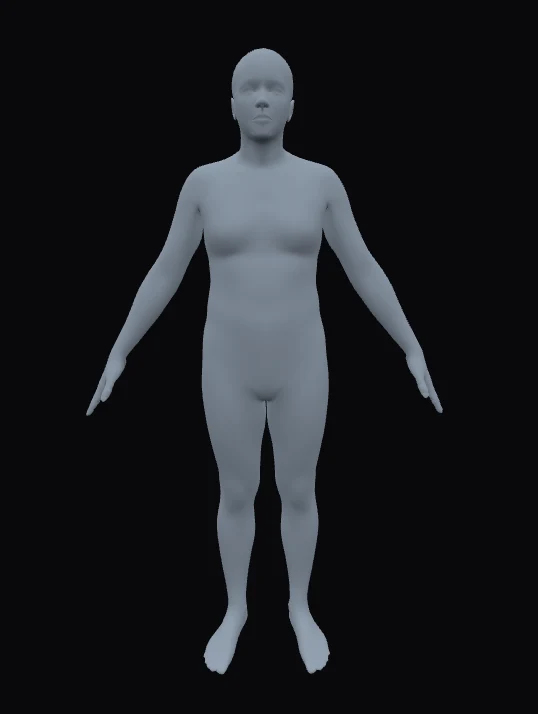
Usa el Visualizador corporal de HowHeight para ver cómo la altura, el peso y las medidas corporales funcionan juntos en una figura humana. Crea un modelo corporal a partir de altura, peso, pecho, cintura, caderas y entrepierna; luego gira la vista previa 3D o agrega otro cuerpo personalizado para compararlos lado a lado.

La altura define el tamaño de la persona. El peso cambia qué tan lleno o delgado se ve el cuerpo. Pecho, cintura, caderas y entrepierna refinan la proporción que ves.

Vista previa a escala humana

La altura da al cuerpo su tamaño realista, por lo que el peso y las medidas se muestran sobre una figura completa.

Modelo corporal basado en medidas

Usa pecho, cintura, caderas, entrepierna y peso para dar forma a la figura corporal y entender cómo cada valor cambia el resultado visual.

Crear y comparar cuerpos

Usa Nuevo cuerpo para crear un segundo modelo personalizado y comparar dos conjuntos de altura, peso y medidas corporales en la misma escena.

Casos de uso

Lo que este visualizador corporal te ayuda a ver

Esta página es para visualización corporal: ver cómo la altura, el peso y las medidas corporales interactúan para crear una proporción humana específica.

Perspectiva de altura y peso

Observa cómo el mismo peso puede verse distinto a diferentes alturas y cómo el peso corporal cambia el efecto visual frontal y lateral.

Crea tu propio modelo corporal

Empieza desde un cuerpo base y ajusta cada indicador hasta que la figura corporal coincida con la proporción que quieres estudiar.

Compara figuras corporales personalizadas

Coloca Cuerpo A y Cuerpo B juntos cuando quieras comparar dos conjuntos de medidas en pantalla.

Cómo usar el Visualizador corporal

1

Configura primero altura y peso

La altura define el tamaño de la persona. El peso cambia qué tan llena o delgada se ve la figura desde el frente y el lado.

2

Da forma al cuerpo con medidas

Ajusta pecho, cintura, caderas y entrepierna para formar la parte superior, la zona media, la parte inferior y la proporción de las piernas.

3

Compara o reequilibra

Usa Editar un valor para cambios aislados, Autoequilibrio para cambios proporcionales y Nuevo cuerpo cuando necesites un segundo modelo.

Forma corporal, modelo corporal y escala visual

Visualizador corporal para proporciones humanas

Usa el visualizador corporal de HowHeight para entender cómo la altura, el peso y las medidas corporales se combinan en una figura corporal visual realista.

Un visualizador de forma corporal para altura, peso y proporción humana

El visualizador corporal de HowHeight empieza con seis datos: altura, peso, pecho, cintura, caderas y entrepierna. La vista previa usa esos valores para crear un modelo corporal 3D, de modo que puedas revisar vista frontal, perfil lateral, forma del torso, ancho de caderas y proporción entre pierna y torso en un solo lugar.

Configura primero la altura y el peso; después ajusta los valores de cinta métrica. Gira el modelo corporal para revisar la vista frontal, lateral y posterior, o agrega Cuerpo B para comparar el cuerpo original con una versión modificada.

Crea tu propio modelo corporal desde indicadores

Empieza desde una figura humana base y escribe los valores que quieres probar. La altura cambia qué tan alta es la persona; el peso cambia qué tan lleno o delgado se ve el cuerpo; pecho y cintura dan forma al torso; las caderas cambian la parte inferior; y la entrepierna cambia la división entre pierna y torso.

Usa Editar un valor cuando quieras ver el resultado de un solo cambio, como una cintura más ancha o una entrepierna más larga. Usa Autoequilibrio cuando quieras que las medidas relacionadas se muevan juntas antes de afinar el modelo corporal a mano.

Compara varias figuras corporales personalizadas

Usa Nuevo cuerpo para añadir un segundo modelo. Mantén Cuerpo A como original y cambia Cuerpo B por un valor o por un segundo conjunto completo de altura, peso, pecho, cintura, caderas y entrepierna.

Compara la misma altura con diferentes pesos, el mismo peso a diferentes alturas o valores de IMC similares con pecho, cintura y caderas distintos. Gira ambas figuras corporales para revisar el frente, el perfil lateral, la vista posterior y la proporción general.

Cómo la altura y el peso cambian el efecto visual

La altura cambia cómo se ve el mismo peso corporal. Con el mismo peso, una persona más baja puede verse más ancha, mientras que una persona más alta puede verse más delgada o alargada.

El peso cambia qué tan lleno se ve el cuerpo. Desde el frente puede afectar torso, caderas, brazos y piernas; desde el lado puede cambiar el abdomen y el contorno de pecho a cintura. Después de configurar altura y peso, usa pecho, cintura, caderas y entrepierna para ajustar la forma con más precisión.

Dónde encaja el IMC en la vista previa del cuerpo

Si solo ingresas altura y peso, la página aún puede mostrar una vista previa inicial y una referencia de IMC. Agrega pecho, cintura, caderas y entrepierna cuando quieras que el modelo corporal coincida con un conjunto de medidas más específico.

La Calculadora de IMC es más adecuada para evaluar el estado de salud: calcula el IMC, muestra la categoría de estado de peso para adultos y puede comparar los estándares locales del país con la referencia de la OMS cuando esté disponible.

Este visualizador corporal usa la misma altura y el mismo peso como entradas; luego agrega medidas corporales para que la vista previa pueda mostrar ancho corporal, perfil lateral y proporción de piernas.

Abre primero la Calculadora de IMC si quieres una referencia de estado de salud con estándares de país más detallados antes de ajustar la vista previa corporal.

Los cuerpos masculinos, femeninos y neutrales pueden cambiar de forma distinta

El mismo cambio de medida puede verse diferente en cada cuerpo base. El pecho cambia principalmente la parte superior del torso y el perfil lateral; la cintura cambia la zona media; y las caderas cambian la parte inferior, pero el resultado visible depende del modelo seleccionado.

Prueba mantener la misma altura y el mismo peso y cambia solo cintura, caderas o pecho en cada tipo de cuerpo. Esto facilita ver cómo responde ese modelo en lugar de asumir que todos los tipos de cuerpo mostrarán el mismo cambio.

Guía de medidas

Qué cambia cada indicador corporal

Rangos comunes de visualización corporal para los controles de altura, peso, pecho, cintura, caderas y entrepierna.

Altura

137-214 cm / 54-84 in

Cambia: Cambia la escala total del modelo.

Observa: Con el mismo peso, los cuerpos más bajos se ven más anchos y los más altos se ven más estilizados.

Ajusta: Empieza aquí. Todas las demás medidas se evalúan en relación con la altura.

Peso

27-216 kg / 60-476 lb

Cambia: Añade o reduce volumen corporal general.

Observa: Afecta a la vez el torso, los brazos, las piernas y la vista lateral.

Ajusta: Úsalo como control general. Corrige una zona con pecho, cintura, caderas o entrepierna.

Pecho

57-149 cm / 22-59 in

Cambia: Cambia la parte superior del torso.

Observa: Compáralo con la cintura para leer estrechamiento, rectitud o ancho de la parte superior.

Ajusta: Ajústalo después del peso cuando la parte superior del cuerpo no se vea bien.

Cintura

38-140 cm / 15-55 in

Cambia: Da forma a la zona media.

Observa: Cambia la vista frontal, la vista lateral del abdomen y la transición del pecho a las caderas.

Ajusta: Muévelo en pasos pequeños. Es uno de los controles más visibles.

Caderas

67-144 cm / 26-57 in

Cambia: Cambia el ancho de la parte inferior del cuerpo.

Observa: Afecta la forma de la pelvis, la separación de los muslos y lo estrecha que parece la cintura por contraste.

Ajusta: Ajústalo cuando pecho y cintura ya estén cerca del resultado.

Entrepierna

58-104 cm / 23-41 in

Cambia: Cambia la longitud de las piernas en relación con el torso.

Observa: Con la misma altura, una entrepierna más larga significa un torso más corto.

Ajusta: Configúrala al final, después de que la altura y el ancho corporal se vean correctos.

Preguntas frecuentes del Visualizador corporal

Notas prácticas sobre vistas previas de medidas corporales, referencia de IMC y lo que esta herramienta no pretende hacer.

¿Para qué sirve el Visualizador corporal?

Sirve para ver cómo la altura, el peso, el pecho, la cintura, las caderas y la entrepierna afectan una figura humana 3D.

¿Qué valores debo ajustar primero?

Configura primero altura y peso. Después ajusta pecho, cintura, caderas y entrepierna para afinar el modelo corporal.

¿Puedo comparar dos cuerpos?

Sí. Usa Nuevo cuerpo para añadir Cuerpo B y luego cambia entre Cuerpo A y Cuerpo B mientras editas cada modelo personalizado.