
Crea una tabla de estatura personalizada online con tus propias imágenes
Usa el espacio de trabajo actualizado de HowHeight para crear una tabla de estatura personalizada con referencias integradas, imágenes cargadas, eliminación automática de fondo, fondos personalizados, etiquetas legibles y exportación a PNG.
Una forma más flexible de crear una tabla de estatura
Una tabla de estatura es más útil cuando puede manejar sujetos de la vida real, no solo dos personas genéricas. Quizá quieras comparar una persona con una mascota, un producto, un objeto deportivo, un árbol, un dinosaurio, un personaje ficticio o un accesorio de una historia. También puede que ya tengas la imagen exacta que quieres usar, y una silueta genérica no sea suficiente.
El espacio de trabajo actualizado de HowHeight conserva la misma idea básica que la herramienta clásica: cada sujeto se coloca sobre una misma línea base y usa una escala de altura compartida. La diferencia es que ahora tienes más control sobre el tablero. Puedes añadir referencias integradas, subir tu propia imagen, quitar el fondo de la imagen, elegir un fondo para la tabla, mover objetos a mejores posiciones y exportar el resultado final como PNG.
Eso lo hace mejor para comparaciones rápidas de altura entre personas, pero también abre la puerta a tablas de estatura de personajes, tablas de tamaño de objetos, referencias de tamaño de mascotas, planificación de muebles, maquetas de escala de productos, materiales visuales para clase, referencias deportivas e imágenes compartibles donde la tabla debe entenderse sin explicación adicional.
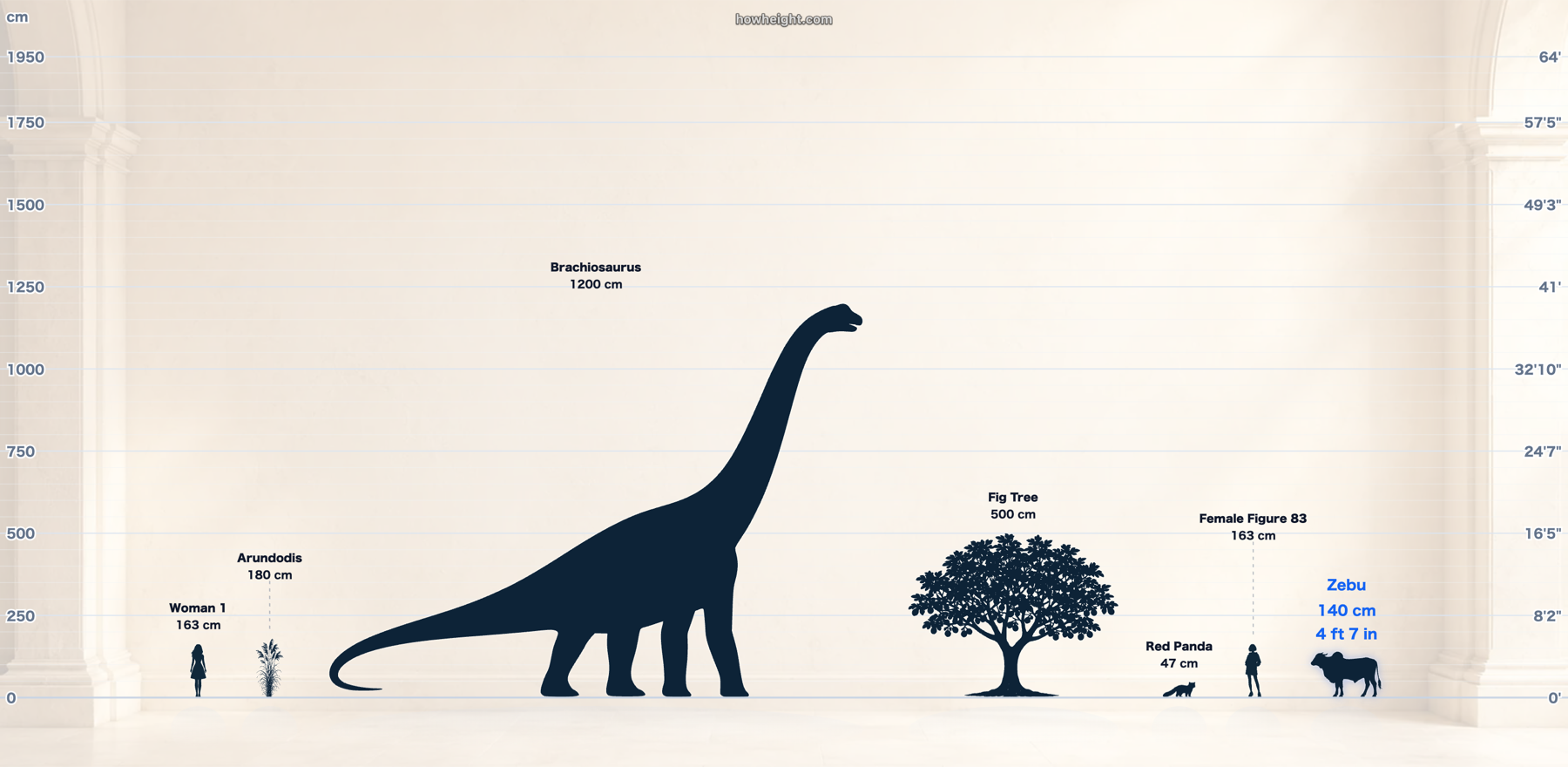
Añade personas, animales, objetos, monumentos y sujetos ficticios
La forma más rápida de empezar sigue siendo la biblioteca de recursos integrada. Los sujetos comunes están agrupados en categorías, así que puedes añadir una persona, un animal, un objeto, una planta, un artículo deportivo, una prenda, una referencia tipo monumento o un sujeto ficticio sin preparar primero tu propia imagen.
Esto ayuda en tablas mixtas. Un aro de baloncesto junto a una persona, un árbol grande junto a un adulto, un perro junto a un niño o una puerta junto a un personaje pueden colocarse en el mismo tablero. La comparación no tiene que quedarse dentro de una sola categoría solo porque empezó con personas.
Los ajustes rápidos están disponibles cuando quieres un punto de partida. Para una tabla más específica, puedes cargar un ajuste, quitar lo que no necesitas y luego añadir tus propios sujetos uno por uno.
Sube tu propia imagen cuando la biblioteca integrada no sea suficiente
El cambio más importante es la carga de imágenes personalizadas. Si el sujeto que necesitas no está en la biblioteca, puedes subir tu propio PNG o archivo de imagen y añadirlo a la tabla. Funciona bien para personajes originales, personajes de videojuegos, mascotas, productos, disfraces, vehículos, empaques, muebles, accesorios, dibujos, mascotas de marca o cualquier sujeto donde el contorno exacto importe.
Después de subirla, puedes recortar alrededor del objeto e introducir su altura real. La tabla escala entonces la imagen frente a los demás sujetos. Por ejemplo, si subes un personaje y defines la altura en 180 cm, ese personaje puede colocarse junto a un adulto de 175 cm, una estructura de aro de 410 cm o un árbol de 500 cm en la misma escala.
La carga personalizada también es útil cuando preparas una hoja de referencia. Los artistas pueden probar relaciones de altura entre personajes, los vendedores pueden mostrar el tamaño de un producto junto a una persona y los equipos pueden explicar la escala de un objeto físico sin hacer que el público imagine el número solo a partir del texto.
Usa la eliminación automática de fondo para recortes más limpios
Una foto subida normal suele incluir una habitación, una pared, una sombra, un suelo o un fondo desordenado. En una tabla de estatura, ese rectángulo extra puede distraer de la comparación real. El espacio de trabajo actualizado incluye eliminación automática de fondo, para que los sujetos cargados se parezcan más a los recortes integrados.
El eliminador de fondo se ejecuta en el navegador y funciona mejor cuando el sujeto está claramente separado del fondo original. En fotos más difíciles, recortar primero suele ayudar porque hay menos área de imagen no relacionada que procesar. Si el recorte automático no queda bien, aún puedes usar el recorte original y ajustar la tabla manualmente.
Para tablas de personajes y tablas de tamaño de objetos, esto puede marcar una gran diferencia. Quien mira puede concentrarse en la altura, el contorno y la línea base en lugar del fondo de la foto.
Cambia el fondo y el estilo del tablero
No todas las tablas necesitan el mismo tablero blanco. Un fondo sencillo sigue siendo la opción más clara para medir, pero un fondo de estudio suave, una pared de galería, un fondo botánico o un fondo de piedra cálida pueden hacer que la imagen final se vea más pulida cuando quieres compartirla.
El fondo no es solo decoración. Un fondo limpio separa las siluetas oscuras del tablero, mientras que una cuadrícula sutil ayuda al ojo a leer los valores de altura. Si la tabla incluye muchos sujetos, normalmente funciona mejor un fondo más tranquilo. Si la tabla está pensada para un póster o una imagen social, un fondo predefinido puede ahorrar un paso de edición aparte.
También puedes ajustar la opacidad del fondo. Eso te da una forma de mantener visible la imagen y, al mismo tiempo, asegurarte de que las etiquetas, las marcas de altura y las siluetas sigan siendo legibles.
Vista legible, vista para ajustar todo, vista de enfoque y exportaciones anchas
Comparar alturas se complica cuando el rango de tamaños es amplio. Un objeto pequeño junto a un edificio puede casi desaparecer. Si haces zoom sobre el objeto pequeño, puede que el sujeto más alto ya no quepa en el tablero visible. Los nuevos controles de vista están pensados para facilitar esos equilibrios.
La vista legible mantiene los sujetos pequeños y medianos más fáciles de trabajar. La vista para ajustar todo aleja la tabla para que todo pueda verse junto. La vista de enfoque centra la atención en un sujeto seleccionado. Estos modos son especialmente útiles en móvil, donde el tablero tiene mucho menos espacio.
El comportamiento de exportación también es mejor. Cuando el tablero es más ancho que la vista actual, puedes exportar la tabla completa en lugar de solo lo que se ve en pantalla. Eso es útil para tablas con varios sujetos donde los objetos están separados intencionalmente.
Crea una tabla de estatura de personajes
Una tabla de estatura de personajes funciona mejor cuando cada personaje está alineado con una misma línea base y escalado a partir de un valor de altura real. Puedes usar siluetas humanas integradas como marcadores, subir arte de personajes para un aspecto más específico, quitar el fondo y luego introducir la altura de cada personaje en centímetros o en pies y pulgadas.
Eso ayuda a escritores, ilustradores, diseñadores de videojuegos, creadores de juegos de mesa, dibujantes de cómics, equipos de animación y fans que quieren una imagen de comparación clara. Un personaje de 155 cm, uno de 180 cm y un gigante de 320 cm pueden estar en el mismo tablero para que la relación de tamaño sea evidente.
Para una tabla de personajes más limpia, usa imágenes que muestren el cuerpo completo de la cabeza a los pies, recorta ajustado alrededor de cada figura y coloca la línea del suelo donde el personaje toca el piso. Si un personaje tiene sombrero, cuernos, cabello, alas o un arma, decide si eso debe contar como altura antes de calibrar la imagen.
Crea una tabla de tamaño de objetos
Las tablas de tamaño de objetos son útiles cuando un número por sí solo no se siente concreto. Un artículo de 75 cm, un accesorio de 120 cm o una pieza de exhibición de 260 cm se entiende mejor cuando aparece junto a una persona, una puerta, un animal u otra referencia familiar. En HowHeight, puedes mezclar objetos cargados con referencias integradas y moverlos hasta que la tabla se lea con claridad.
Esto puede ayudar con listados de productos, planificación de habitaciones, proyectos escolares, accesorios para eventos, equipo deportivo, coleccionables, muebles, empaques y planificación de instalaciones. Un vendedor puede mostrar qué tan alto es un soporte de exhibición junto a un adulto de 175 cm. Un diseñador puede comparar un traje de mascota de marca con una puerta. Un profesor puede colocar un dinosaurio, un árbol y un estudiante en una misma escala.
Al crear una tabla de tamaño de objetos, el paso más importante es introducir la altura real correcta. Si el objeto normalmente se mide por ancho o largo en lugar de altura, decide si la tabla debe mostrarlo de pie, tumbado o desde otro ángulo. Una etiqueta clara ayuda a evitar confusiones.
Usa la interfaz clásica cuando prefieras el diseño anterior
El espacio de trabajo actualizado es más flexible, pero la interfaz clásica de HowHeight sigue disponible. Algunos usuarios prefieren el diseño anterior porque es familiar y directo. El botón Clásico te permite volver sin abrir una página aparte.
Si necesitas una comparación básica rápida, el diseño clásico todavía cumple. Si necesitas carga personalizada, recortes automáticos, estilo de tablero, fondos, controles móviles o exportación de la tabla completa, el espacio de trabajo actualizado te da más margen para trabajar.
Ambos diseños se basan en la misma idea: colocar sujetos en una escala compartida para que la altura se vuelva visible. La versión actualizada simplemente te da más control sobre las imágenes, el estilo del tablero y el resultado exportado.
Preguntas frecuentes
¿Puedo crear una tabla de estatura personalizada online? Sí. Puedes usar HowHeight para crear una tabla de estatura personalizada online con referencias integradas, imágenes cargadas, fondos personalizados, controles de tabla y exportación a PNG.
¿Puedo subir mi propia imagen a una tabla de estatura? Sí. Puedes subir tu propia imagen, recortarla, definir la altura medida y colocarla junto a personas, animales, objetos, plantas, monumentos u otras referencias.
¿La herramienta quita automáticamente los fondos de las imágenes? Sí. El espacio de trabajo actualizado incluye eliminación automática de fondo para imágenes cargadas. Funciona mejor cuando el sujeto es claro y el recorte está ajustado.
¿Puedo crear una tabla de estatura de personajes? Sí. Puedes crear una tabla de estatura de personajes con siluetas integradas o arte de personajes cargado. Introduce la altura de cada personaje, alínealos con la línea base y exporta la tabla.
¿Puedo crear una tabla de tamaño de objetos? Sí. Puedes crear tablas de tamaño de objetos añadiendo o subiendo objetos y comparándolos con personas, animales, puertas, artículos deportivos, árboles u otras referencias familiares.
¿Sigue disponible la interfaz clásica de HowHeight? Sí. El botón Clásico te permite volver a la interfaz anterior cuando prefieres el diseño más simple.
Prueba la herramienta de comparación visual de altura
Abre el tablero para comparar estaturas online en cm o pies y pulgadas, guardar un tablero o exportar una tabla visual limpia.
Abrir la herramienta